آموزش افزایش FPS در بازی (10 روش تضمینی رفع لگ کامپیوتر)
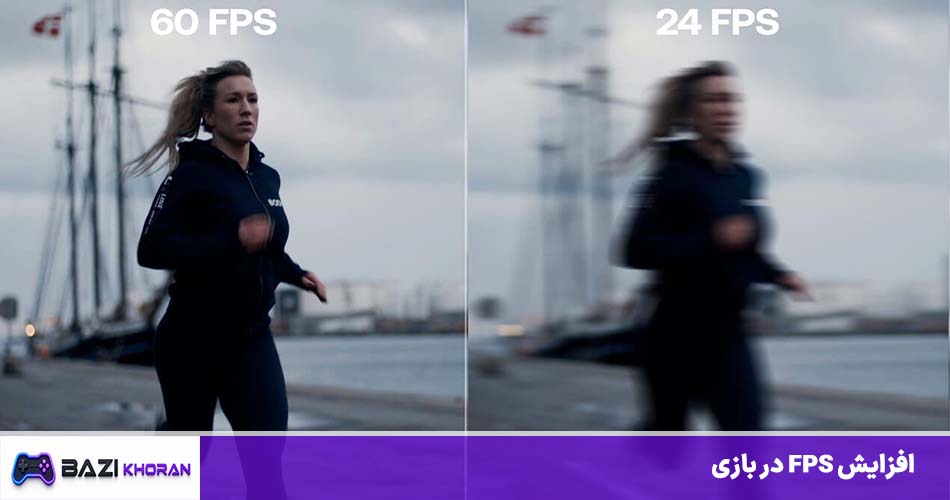
آیا تا به حال برایتان پیش آمده که در حساسترین لحظه یک درگیری در بازی، تصویر برای چند صدم ثانیه قفل شود یا حرکت بازیکنان حالت آهسته و لگدار به خود بگیرد؟ این دقیقاً همان لحظه ناامیدکنندهای است که افت فریم یا پایین آمدن FPS، تجربه ناب و هیجانانگیز بازی را به چالش میکشد. برای بسیاری از گیمرها، مواجهه با این مشکل به معنای از دست رفتن رقابتها و تجربه یک گیمپلی آزاردهنده است که لذت ساعتها نشستن پای سیستم را از بین میبرد.
عبارت FPS مخفف Frame Per Second یا همان تعداد فریم در ثانیه است؛ معیاری حیاتی که نشان میدهد کارت گرافیک و پردازنده سیستم شما چه تعداد تصویر مجزا را در هر ثانیه روی مانیتور رندر و نمایش میدهند. هرچه این عدد بالاتر باشد، حرکات نرمتر، روانتر و واکنشها در بازی سریعتر و دقیقتر خواهند بود. افت این شاخص کلیدی به زیر استانداردهای قابل قبول، باعث پرش تصویر، کندی حرکت و در نهایت ناکامی شما در لحظات حساس بازی میشود.
در این راهنمای جامع و تخصصی، قرار است بدون نیاز به صرف هزینههای سنگین برای خرید قطعات سختافزاری جدید، با ترفندها و روشهای کاربردی به بهینهسازی سیستم خود بپردازیم. از تنظیمات پنهان ویندوز گرفته تا بههسازی درایورها و کنترل پنل کارت گرافیک، همه و همه دست به دست هم میدهند تا بالاترین میزان فریم ممکن را از سختافزار فعلی خود بیرون بکشید و جان تازهای به سیستم گیمینگ خود ببخشید.
۲. چرا فریم ریت (FPS) بازی شما پایین میآید؟
شناخت ریشه و علت اصلی افت فریم، نخستین و مهمترین قدم برای حل این مشکل است. بسیاری از کاربران بدون اینکه بدانند مشکل اصلی سیستمشان چیست، دست به تغییرات تصادفی میزنند که گاهی اوضاع را بدتر میکند. فاکتورهای متعددی دست به دست هم میدهند تا توان پردازشی سیستم در اجرای روان بازیها افت کند و شناخت این دلایل به ما کمک میکند تا تیر را دقیقا به هدف بزنیم.
کاهش فریم ریت لزوماً به معنای سوختن یا ضعیف بودن مطلق قطعات نیست؛ بلکه گاهی تداخلهای نرمافزاری، پر شدن حافظه موقت، داغ بیش از حد قطعات و عدم هماهنگی تنظیمات سیستمعامل با بازیها موجب بروز این افت ناگهانی میشود. بررسی دقیق رفتار سیستم هنگام اجرای بازی، چراغ راه ما برای پیدا کردن مقصر اصلی خواهد بود.
با بررسی دقیق فاکتورهای سختافزاری و نرمافزاری، میتوانیم بفهمیم چرا سیستم ما در اجرای یک عنوان خاص دچار چالش میشود. در ادامه این بخش، به بررسی موشکافانه دو عامل اصلی یعنی گلوگاههای سختافزاری و چالشهای حرارتی میپردازیم تا دید روشنی نسبت به وضعیت سیستمتان پیدا کنید.
۱.۲. تفاوت گلوگاه سختافزاری با افت فریم نرمافزاری
مفهوم گلوگاه یا Bottleneck زمانی رخ میدهد که یکی از قطعات اصلی سیستم شما (مثلاً کارت گرافیک یا پردازنده مرکزی) بسیار قدرتمندتر یا ضعیفتر از قطعه دیگر باشد، به طوری که قطعه ضعیفتر اجازه ندهد قطعه قویتر با تمام توان خود کار کند. برای مثال، اگر یک کارت گرافیک ردهبالا را در کنار یک پردازنده قدیمی قرار دهید، پردازنده نمیتواند اطلاعات را با سرعت کافی به گرافیک برساند و در نتیجه فریم ریت افت شدیدی پیدا میکند.
در نقطه مقابل، افت فریم نرمافزاری هیچ ارتباطی با کمبود قدرت قطعات ندارد، بلکه ناشی از اشکالات درایوری، اجرای برنامههای سنگین در پسزمینه، ویروسها، یا عدم تنظیم صحیح آپدیتهای ویندوز است. در این حالت، سختافزار توانایی اجرای روان بازی را دارد، اما سیستمعامل و برنامههای اضافی مانع از تمرکز کامل منابع سختافزاری روی بازی مورد نظر میشوند.
تشخیص اینکه مشکل شما نرمافزاری است یا سختافزاری، تاثیر مستقیمی در انتخاب راه حل دارد. اگر مشکل نرمافزاری باشد، با چند ترفند بهینهسازی که در ادامه خواهیم گفت، مشکل برطرف میشود؛ اما اگر گلوگاه سختافزاری باشد، نیازمند ارتقای قطعه یا تنظیم دقیقتر بارهای پردازشی خواهید بود.
۲.۲. تأثیر حرارت و دمای قطعات بر افت ناگهانی فریم
یکی از پدیدههای رایج اما کمتر شناخته شده در میان گیمرها، افت ناگهانی فریم پس از گذشت مدتی از اجرای بازی است. شما بازی را روان شروع میکنید، اما پس از بیست دقیقه، ناگهان فریم ریت به شدت سقوط میکند. مقصر اصلی این پدیده، بالا رفتن بیش از حد دمای قطعات یا همان Thermal Throttling است که سیستم برای محافظت از خود در برابر آسیبهای حرارتی، فرکانس کاری پردازنده یا کارت گرافیک را به صورت خودکار پایین میآورد.
وقتی فنهای کیس نتوانند هوای گرم داخل محفظه را به بیرون هدایت کنند یا خمیر سیلیکون پردازنده خشک شده باشد، حرارت به سرعت انباشته میشود. این گرما به قطعات آسیب جدی میزند و شرکتهای سازنده برای جلوگیری از سوختن تراشهها، دستور کاهش عملکرد را صادر میکنند که نتیجهامری جز لگهای آزاردهنده و افت شدید فریم در بازی نخواهد بود.
برای مقابله با این مشکل، تمیز کردن دورهای قطعات، تعویض به موقع خمیر سیلیکون و بهبود جریان هوا در داخل کیس از نان شب هم واجبتر است. کنترل مداوم دمای قطعات با نرمافزارهای مانیتورینگ به شما کمک میکند قبل از اینکه حرارت بالا به سیستم آسیب بزند، جلوی افت عملکرد بازی را بگیرید.
۳. قدمهای اولیه و حیاتی در بهینهسازی ویندوز
سیستمعامل ویندوز به صورت پیشفرض برای طیف وسیعی از کاربریها از جمله وبگردی، کار با نرمافزارهای اداری و اجرای همزمان چند برنامه طراحی شده است. این یعنی تنظیمات پیشفرض آن لزوماً برای تمرکز صددرصدی روی یک بازی سنگین بهینهسازی نشده است. اعمال تغییرات پایهای در ویندوز، اولین سنگ بنای ما برای آزادسازی حداکثر پتانسیل سختافزاری و کسب فریم بیشتر در بازیهاست.
بسیاری از سرویسها و قابلیتهای بصری ویندوز در پسزمینه فعال هستند که عملاً هیچ کمکی به تجربه گیمینگ شما نمیکنند اما بخش قابل توجهی از منابع پردازنده و رم را اشغال میسازند. با غیرفعال کردن هوشمندانه این موارد و هدایت اولویت پردازشی سیستم به سمت اجرای بازی، فضای تنفس بسیار مناسبی برای کارت گرافیک و پردازنده فراهم خواهید کرد.
خوشبختانه مایکروسافت در نسخههای جدید ویندوز ابزارهایdedicatedای برای گیمرها تدارک دیده است که با فعالسازی درست آنها میتوان شاهد بهبود محسوسی در ثبات فریم ریت بود. در ادامه این بخش، مهمترین قدمهای ویندوزی را با هم مرور میکنیم تا بستر نرمافزاری کاملاً آمادهای برای اجرای بدون نقص بازیها داشته باشید.
۱.۳. فعالسازی حالت Game Mode ویندوز
حالت Game Mode یکی از کاربردیترین قابلیتهای تعبیهشده در ویندوز است که به طور اختصاصی برای بهبود تجربه گیمینگ طراحی شده است. وقتی این گزینه را فعال میکنید، ویندوز به صورت هوشمند تشخیص میدهد که شما در حال اجرای یک بازی هستید و تمام منابع حیاتی سیستم شامل پردازنده و کارت گرافیک را در بالاترین اولویت پردازشی قرار میدهد تا تمام تمرکز سختافزار روی رندر روان فریمها متمرکز شود.
فعالسازی این قابلیت بسیار ساده است؛ کافی است کلید میانبر ویندوز را فشرده، وارد بخش Settings شده و سپس در قسمت Gaming گزینه Game Mode را پیدا کرده و آن را در حالت On قرار دهید. با این کار ساده، سیستمعامل دسترسی برنامههای پسزمینه به منابع اصلی را محدود کرده و مانع از ایجاد وقفه یا ریزش ناگهانی فریم در حین بازی میشود.
اگرچه Game Mode به تنهایی معجزه نمیکند، اما در کنار سایر روشهای بهینهسازی، سهم بسزایی در ایجاد پایداری و ثبات فریم ریت دارد. پیشنهاد میشود همیشه پیش از اجرای بازیهای سنگین، از فعال بودن این گزینه در سیستمعامل خود اطمینان حاصل کنید تا کمترین تداخل نرمافزاری در کارایی سیستم ایجاد شود.
۲.۳. غیرفعالسازی افکتهای بصری غیرضروری سیستم
رابط کاربری ویندوز پر از جلوههای بصری جذاب مثل انیمیشنهای باز و بسته شدن پنجرهها، سایههای اطراف منوها و قابلیت شفافیت (Transparency) است. این افکتهای زیبا اگرچه ظاهر سیستمعامل را مدرنتر نشان میدهند، اما به صورت مداوم از حافظه کارت گرافیک و پردازنده کار میکشند که در سیستمهای میانرده یا ضعیف میتواند تأثیر منفی مستقیمی روی فریم ریت بازیها بگذارد.
برای غیرفعال کردن این افکتهای دستوپاگیر، میتوانید عبارت Adjust the appearance and performance of Windows را در منوی استارت جستجو کرده و با انتخاب گزینه Adjust for best performance، تمام انیمیشنها و افکتهای گرافیکی غیرضروری محیط ویندوز را خاموش کنید. این تغییر کوچک باعث آزاد شدن منابع ارزشمند سیستم و روانتر شدن کلی فضای ویندوز میشود.
حذف این زوائد بصری تأثیر بسیار مثبتی روی کاهش میزان تأخیر ورودی (Input Lag) و افزایش سرعت پاسخگویی سیستمعامل دارد. شاید در نگاه اول این تغییرات جزئی به نظر برسند، اما در جریان یک رقابت فشرده و سنگین، همین چند درصد منابع آزادشده میتوانند تفاوت میان پیروزی و شکست را رقم بزنند.
۳.۳. مدیریت هوشمند برنامههای فعال در پسزمینه
مرورگرهای اینترنتی با دهها تب باز، اپلیکیشنهای پیامرسان مثل تلگرام و دیسکورد، نرمافزارهای ضبط صفحه و دهها سرویس دیگر که به محض روشن شدن سیستم در پسزمینه اجرا میشوند، حجم عظیمی از رم و پردازنده را میبلعند. وقتی بازی سنگینی را اجرا میکنید، این برنامهها همچنان سهم خود را از منابع سیستم طلب میکنند و نتیجه آن چیزی جز افت فریم شدید و لگ نخواهد بود.
برای ساماندهی این وضعیت، لازم است وارد بخش Task Manager شده و در تب Startup برنامههایی که حضورشان در زمان بالا آمدن ویندوز غیرضروری است را غیرفعال کنید. همچنین عادت کنید پیش از اجرای بازی، تمام برنامههای سنگین مثل مرورگرها را به طور کامل ببندید تا پردازنده و رم با تمام ظرفیت در خدمت بازی شما باشند.
نکته حرفهای:
استفاده از ابزارهایی مثل Game Bar یا نرمافزارهای جانبی ضبط ویدیو اگرچه جذاب است، اما در سیستمهای ضعیف میتواند افت فریم قابل توجهی ایجاد کند. اگر با مشکل کمبود فریم مواجه هستید، حتماً ضبط خودکار در پسزمینه (Background Recording) را خاموش کنید.
مدیریت هوشمند منابع پسزمینه یکی از ارکان اصلی بهینهسازی سیستمهای گیمینگ است. با انجام این کار ساده، نه تنها فریم ریت پایدارتری را تجربه خواهید کرد، بلکه دمای کلی قطعات نیز به دلیل کاهش بار پردازشی غیرضروری در سطح مطلوبتری باقی خواهد ماند.
۴. جادوی بهروزرسانی و درایورهای گرافیکی
درایور کارت گرافیک حکم پل ارتباطی حیاتی میان سختافزار قدرتمند کارت گرافیک شما و نرمافزار پیچیده بازیها را دارد. شرکتهای سازنده بزرگ مانند انویدیا و ایامدی به طور مداوم و با انتشار آپدیتهای جدید، کدهای ارتباطی را بهینهسازی کرده و باگهای اجرایی بازیهای روز را برطرف میکنند. غافل شدن از بهروزرسانی این بخش کلیدی، یعنی از دست دادن بخش بزرگی از پتانسیل واقعی کارت گرافیک که به راحتی با چند کلیک ساده قابل جبران است.
بسیاری از کاربران فکر میکنند آپدیت درایور تنها برای دریافت ویژگیهای جدید است، در حالی که بهبود پایداری، کاهش خطاهای گرافیکی و بهینهسازی مصرف حافظه از اصلیترین دستاوردهای هر نسخه جدید درایور محسوب میشود. نصب نسخه هماهنگ و بهروز، زمینهساز اجرای بدون نقص و روان بازیها با بالاترین نرخ فریم ممکن خواهد بود.
در ادامه این بخش، نحوه صحیح آپدیت درایورها و همچنین یک ترفند پیشرفته برای پاکسازی کامل فایلهای آسیبدیده قدیمی را با هم بررسی خواهیم کرد تا مطمئن شویم هیچ مانع نرمافزاری بر سر راه کارایی کارت گرافیک شما وجود ندارد.
۱.۴. نحوه آپدیت صحیح درایور کارتهای NVIDIA و AMD
برای کارتهای گرافیک انویدیا، استفاده از نرمافزار اختصاصی GeForce Experience سریعترین و مطمئنترین راه است. با نصب این برنامه و ورود به حساب کاربری، بخش Drivers به شما اجازه میدهد آخرین نسخه درایور متناسب با کارت خود را دانلود و نصب کنید. توصیه میشود همیشه گزینه Clean Installation را در زمان نصب انتخاب کنید تا تنظیمات قبلی کاملاً بازنشانی شوند.
کاربران کارتهای گرافیک ایامدی نیز میتوانند از طریق نرمافزار جامع AMD Software: Adrenalin Edition همین فرایند را به سادگی انجام دهند. این نرمافزار بخشهای مختلفی برای نظارت بر عملکرد کارت گرافیک دارد و بخش آپدیت آن با یک کلیک، جدیدترین پکیجهای بهینهسازی فریم را برای بازیهای مختلف اعمال میکند.
در جدول زیر میتوانید مقایسه سریعی میان روشهای مختلف بهروزرسانی درایورها و میزان تأثیر آنها بر پایداری سیستم مشاهده کنید:
| روش بهروزرسانی | سرعت انجام | میزان اطمینان و پایداری | مناسب برای |
|---|---|---|---|
| نرمافزار رسمی (GeForce / Adrenalin) | بسیار سریع | عالی | کاربران عادی و گیمرها |
| دانلود دستی از سایت سازنده | متوسط | خوب | سیستمهای بدون نرمافزار جانبی |
| استفاده از ابزار تخصصی DDU | نیاز به ریستارت | فوقالعاده بالا | هنگام بروز افت فریم شدید و تعویض کارت |
انتخاب روش درست بهروزرسانی کمک میکند تا همواره از آخرین فناوریهای رندرینگ و بهینهسازی فریم شرکتهای سازنده بهرهمند شوید و خطاهای احتمالی ناشی از درایورهای ناقص را به حداقل برسانید.
۲.۴. استفاده از نرمافزار DDU برای پاکسازی کامل درایورهای قدیمی
گاهی اوقات به مرور زمان و پس از آپدیتهای مکرر درایور، فایلهای مخفی و کدهای باقیمانده قدیمی در سیستمعامل انباشته میشوند که اصطلاحاً به آن فایلهای خراب یا پسماند درایوری میگویند. این فایلها میتوانند موجب ایجاد تداخل، خطاهای ناگهانی و حتی افت محسوس فریم ریت در بازیها شوند که با روشهای عادی آپدیت برطرف نمیشوند.
برای حل این مشکل عمیق، ابزار قدرتمند و رایگانی به نام Display Driver Uninstaller یا همان DDU به کمک شما میآید. این نرمافزار در محیط Safe Mode ویندوز اجرا شده و تمام ردپاهای درایور قدیمی کارت گرافیک را تا آخرین فایل سیستمی پاکسازی میکند تا بستر برای نصب یک درایور کاملاً پاک و تازه فراهم شود.
استفاده از DDU به عنوان یک ترفند فوقالعاده تخصصی، معجزهای برای سیستمهایی است که بدون دلیل خاصی دچار افت فریم شدید یا صفحه آبی میشوند. پس از پاکسازی کامل با این ابزار و نصب مجدد درایور اصلی، متوجه بازگشت روانوپایداری بینظیر به بازیها خواهید شد.
انجام اصولی این فرایند اگرچه نیاز به دقت دارد، اما تضمینکننده حداکثر کارایی سختافزار شماست و خیال شما را از بابت عدم تداخلهای پنهان نرمافزاری کاملاً راحت میکند.
۵. بهینهسازی تنظیمات کنترل پنل کارت گرافیک
کنترل پنل کارت گرافیک ابزار قدرتمندی است که به شما اجازه میدهد فراتر از تنظیمات پیشفرض بازیها، رفتارهای رندرینگ کارت گرافیک را مدیریت کنید. چه از کارتهای انویدیا استفاده کنید و چه ایامدی، گزینههای پنهانی در این پنلها وجود دارند که با تنظیم دقیق آنها میتوانیم تعادل بینظیری میان کیفیت تصویر و حداکثر فریم ریت ایجاد کنیم. این تنظیمات مستقیماً روی نحوه پردازش فریمها تأثیر میگذارند.
ب بسیاری از تنظیمات پیشفرض روی حالت کیفیت بالا (Quality) قرار دارند که اگرچه تصاویر را زیباتر نشان میدهند، اما بار پردازشی سنگینی به تراشه گرافیکی تحمیل میکنند. با تغییر این گزینهها به حالت عملکرد (Performance) یا تنظیمات بهینه گیمینگ، میتوانید شاهد جهش محسوسی در تعداد فریمهای دریافتی بدون افت کیفیت محسوس در تصویر باشید.
در ادامه این بخش، نحوه اعمال تنظیمات کلیدی در کنترل پنل شرکتهای انویدیا و ایامدی را بررسی خواهیم کرد تا بدانید کدام گزینهها را باید فعال یا غیرفعال کنید تا بیشترین بهرهوری را از سختافزار خود به دست آورید.
۱.۵. اعمال تنظیمات اختصاصی در NVIDIA Control Panel
برای دسترسی به این تنظیمات، روی فضای خالی دسکتاپ راستکلیک کرده و گزینه NVIDIA Control Panel را باز کنید. سپس به بخش Manage 3D Settings بروید. در این قسمت چند گزینه کلیدی وجود دارد که تغییر آنها تأثیر مستقیمی روی افزایش FPS دارد؛ از جمله گزینه Low Latency Mode که پیشنهاد میشود آن را روی حالت Ultra قرار دهید تا تأخیر ورودی به حداقل برسد.
همچنین گزینههایی مانند Power Management Mode را روی حالت Prefer maximum performance قرار دهید تا کارت گرافیک همیشه در بالاترین فرکانس کاری خود آماده رندر بازی باشد. گزینه Texture Filtering – Quality را نیز میتوانید از روی کیفیت بالا به روی Performance یا High Performance منتقل کنید تا بار کمتری به حافظه و پردازنده گرافیکی وارد شود.
اعمال این تغییرات تخصصی کمک میکند تا کارت گرافیک انویدیا شما تمام تمرکز خود را روی تولید فریمهای روانتر متمرکز کند و از هدر رفتن منابع روی افکتهای سنگین و غیرضروری جلوگیری شود.
۲.۵. تنظیمات بهینه در نرمافزار AMD Software Adrenalin
کاربران کارتهای گرافیک ایامدی نیز میتوانند با ورود به نرمافزار Adrenalin و رفتن به تب Gaming و سپس Graphics، از پروفایلهای آماده بهینهسازی استفاده کنند. انتخاب پروفایل اختصاصی Gaming یا Esports در این بخش، تمام تنظیمات داخلی را روی بالاترین میزان فریم ریت و کاهش تأخیر تصویر تنظیم میکند.
یکی از قابلیتهای فوقالعاده کاربردی در این نرمافزار، فناوری AMD Radeon Chill است که به شما اجازه میدهد حداقل و حداکثر فریم ریت را مدیریت کنید تا کارت گرافیک در صحنههای ساده بیهوده داغ نکند. همچنین فعالسازی قابلیت Image Sharpening به شما اجازه میدهد رزولوشن بازی را کمی پایین بیاورید اما وضوح تصویر را بدون افت کیفیت حفظ کنید.
تنظیم دقیق این گزینهها در کنترل پنل ایامدی به شما کمک میکند تا پایداری بینظیری در اجرای بازیهای سنگین تجربه کنید و نوسانات آزاردهنده فریم را به حداقل برسانید.
۶. ترفندهای حیاتی در تنظیمات داخل بازی (In-Game Settings)
تنظیمات گرافیکی داخل هر بازی، بزرگترین تأثیر را روی میزان فریم ریت (FPS) دریافتی شما دارند. بسیاری از گیمرها به اشتباه تمام گزینهها را روی حالت Ultra قرار میدهند، غافل از اینکه برخی از تنظیمات گرافیکی تأثیر بسیار ناچیزی روی زیبایی تصویر دارند اما پردازنده گرافیکی را به شدت درگیر میکنند. شناخت این گزینهها کلید اصلی گرفتن فریم بالا است.
برای داشتن یک تجربه گیمینگ روان، لازم است بدانید کدام تنظیمات بصری بیشترین افت فریم را ایجاد میکنند و چه گزینههایی را باید بدون معطلی کاهش داد یا خاموش کرد. با انجام این تنظیمات آگاهانه، میتوانید حتی روی سیستمهای میانرده نیز کیفیت تصویری نزدیک به حالت بالا اما با فریم ریت کاملاً رقابتی و روان داشته باشید.
در ادامه این بخش، به بررسی دقیق گزینههای سنگین گرافیکی، تکنولوژیهای نجاتبخش مقیاسگذاری تصویر مثل DLSS و FSR، و اهمیت نوع رزولوشن و حالت نمایش بازی خواهیم پرداخت تا گام آخر بهینهسازی را نیز با موفقیت بردارید.
۱.۶. کدام گزینههای گرافیکی بیشترین افت فریم را ایجاد میکنند؟
آیتمهایی مانند Shadows (سایهها)، Volumetric Lighting (نورپردازی حجمی)، Ambient Occlusion (تاریکی محیطی) و Ray Tracing (رهگیری پرتو) بزرگترین قاتلان فریم ریت در بازیهای مدرن هستند. خاموش کردن یا کاهش کیفیت سایهها از حالت Ultra به Medium یا High، به تنهایی میتواند بین ۱۵ تا ۳۰ درصد به فریم ریت شما اضافه کند بدون اینکه تفاوت خاصی در زیبایی کلی بازی احساس کنید.
گزینههای مربوط به Post-Processing مثل Motion Blur و Film Grain نیز علاوه بر ایجاد افکتهای سینمایی که اکثر گیمرها از آنها متنفرند، پردازنده گرافیکی را درگیر رندرهای اضافی میکنند. غیرفعال کردن این موارد نه تنها فریم بازی را بالا میبرد، بلکه وضوح تصویر و دید شما نسبت به محیط بازی را نیز به شدت بهبود میبخشد.
شناخت این گزینههای پرمصرف به شما قدرت میدهد تا به جای قربانی کردن کل کیفیت بازی، فقط بخشهای پرهزینه و کماثر را تعدیل کنید و به تعادل بینظیری میان زیبایی بصری و روانی گیمپلی برسید.
۲.۶. نقش کلیدی تکنولوژیهای ارتقای مقیاس (DLSS، FSR و XeSS)
فناوریهای مدرن ارتقای مقیاس تصویر مبتنی بر هوش مصنوعی و الگوریتمهای پیشرفته، بزرگترین انقلاب سالهای اخیر در صنعت گیمینگ بودهاند. تکنولوژیهایی نظیر DLSS شرکت انویدیا، FSR شرکت ایامدی و XeSS اینتل به بازی اجازه میدهند که تصویر را در رزولوشن پایینتر رندر کرده و سپس با کیفیت شگفتانگیز و نزدیک به رزولوشن اصلی روی مانیتور نمایش دهند.
استفاده از حالت Quality یا Balanced در تنظیمات DLSS یا FSR میتواند فریم ریت بازی شما را تا ۵۰ درصد افزایش دهد، آن هم بدون اینکه افت کیفیت محسوسی در بافتها یا لبههای اجسام مشاهده کنید. اگر کارت گرافیک شما از این فناوریها پشتیبانی میکند، فعال کردن آنها واجبترین قدم برای گرفتن بالاترین FPS ممکن است.
این تکنولوژیها معجزهای واقعی برای کارتهای گرافیک میانرده و قدیمیتر هستند و به شما اجازه میدهند سنگینترین بازیهای روز را با بالاترین فریم و روانی ممکن روی سیستم خود اجرا کنید.
۳.۶. اهمیت رزولوشن و حالت نمایش (Fullscreen) در بازی
رزولوشن یا همان وضوح تصویر، مستقیمترین تأثیر را روی بار پردازشی کارت گرافیک دارد. اجرای بازی روی رزولوشن 4K نیاز به قدرتمندترین سختافزارها دارد و اگر سیستم شما میانرده است، کاهش رزولوشن به 1080p یا استفاده از قابلیتهای مقیاسگذاری نجاتبخش فریم ریت شما خواهد بود. انتخاب رزولوشن متناسب با توان واقعی کارت گرافیک، پایهگذار یک تجربه بدون لگ است.
نکته مهم دیگر، انتخاب حالت نمایش بازی است. همیشه تلاش کنید بازی را روی حالت Exclusive Fullscreen یا Windowed Borderless مدرن اجرا کنید تا ویندوز تمام تمرکز رندرینگ خود را روی پنجره بازی متمرکز کند. اجرای بازی در حالت پنجرهای معمولی (Windowed) منابع زیادی را صرف مدیریت دسکتاپ و برنامههای پسزمینه میکند که افت فریم را به همراه دارد.
رعایت این نکات ساده اما حیاتی در تنظیمات داخل بازی، تیر خلاص را به افت فریم میزند و سختافزار شما را در بالاترین سطح بهرهوری و کارایی قرار میدهد تا از هر لحظه بازی لذت ببرید.
۷. روشهای پیشرفته و ترفندهای نگهداری سیستم
بهینهسازی نرمافزاری و تنظیمات گرافیکی اگرچه تأثیر فوری و فوقالعادهای روی افزایش فریم ریت بازیها دارند، اما پایداری بلندمدت این عملکرد در گروی نگهداری صحیح و اصولی از سختافزار و سیستمعامل است. همانطور که یک خودروی مسابقهای نیاز به سرویسهای دورهای دارد، کامپیوتر یا لپتاپ گیمینگ شما نیز برای حفظ حداکثر راندمان نیازمند رسیدگیهای مداوم و پاکسازیهای سیستماتیک است.
بسیاری از افت فریمهای تدریجی که به مرور زمان در سیستم رخ میدهند، ناشی از انباشته شدن فایلهای موقت اضافی، فرسودگی خمیرهای حرارتی یا نفوذ گرد و غبار به درون منافذ خنککننده هستند. با اجرای چند ترفند پیشرفته نگهداری، میتوانید مطمئن شوید که سختافزار شما همیشه در شرایط ایدهآل و خنک به سر میبرد و هیچگاه با افت ناگهانی عملکرد مواجه نخواهید شد.
در ادامه این بخش، به بررسی پاکسازی فایلهای پنهان ویندوز و اهمیت حیاتی تهویه و تمیز کردن فیزیکی قطعات میپردازیم تا پرونده بهینهسازی سیستم گیمینگ شما به کاملترین شکل ممکن بسته شود و تجربهای بینقص و روان داشته باشید.
۱.۷. پاکسازی فایلهای موقت و حافظه پنهان ویندوز
سیستمعامل ویندوز و نرمافزارهای مختلف در هنگام کار، حجم انبوهی از فایلهای موقت (Temp Files) و دادههای کش (Cache) را روی درایو نصبشده ایجاد میکنند. با گذشت زمان، این فایلهای انباشتهشده فضای زیادی را اشغال کرده و به دلیل ایجاد پراکندگی در اطلاعات، سرعت دسترسی هارد یا اساسدی را کاهش میدهند که به طور غیرمستقیم روی بارگذاری بافتهای بازی و ثبات فریم تأثیر منفی میگذارد.
برای پاکسازی این فایلهای اضافی، میتوانید کلیدهای ترکیبی Windows + R را فشار داده، عبارت %temp% را وارد کنید و تمام فایلهای موجود در پوشه باز شده را حذف کنید. همچنین استفاده از ابزار داخلی Disk Cleanup ویندوز یا ابزارهای استاندارد پاکسازی، به شما کمک میکند تا درایو سیستمعامل را همیشه تمیز و چابک نگه دارید.
انجام این پاکسازی دورهای باعث میشود تا سیستمعامل با کمترین بار اضافی و بالاترین سرعت پاسخگویی به درخواستهای پردازشی بازی پاسخ دهد و خطاهای ناشناخته ناشی از پر شدن حافظه موقت به حداقل برسد.
۲.۷. اهمیت تمیز کردن گرد و غبار و بهبود تهویه کیس یا لپتاپ
گرد و غبار بزرگترین دشمن پنهان قطعات الکترونیکی است. نشستن لایهای از غبار روی پرههای فن کارت گرافیک، پردازنده و بدنه هیتسینکها، مانع از جریان درست هوا شده و دمای قطعات را به شکل خطرناکی بالا میبرد. همانطور که پیشتر اشاره شد، افزایش بیش از حد دما باعث فعال شدن مکانیسم حفاظتی Thermal Throttling و افت شدید فریم ریت در بازیهای سنگین میشود.
تمیز کردن دورهای فضای داخلی کیس با استفاده از هوای فشرده و تعویض سالانه خمیر سیلیکون پردازنده و کارت گرافیک، حیاتیترین کار برای حفظ سلامت سختافزار است. اگر از لپتاپ گیمینگ استفاده میکنید، حتماً دستگاه را روی سطوح صاف قرار دهید و از مسدود شدن دریچههای زیرین آن جلوگیری کنید تا هوا به راحتی در جریان باشد.
رعایت این نکات ساده فیزیکی تضمین میکند که قطعات شما در خنکترین وضعیت ممکن کار کنند و با حداکثر فرکانس و قدرت، روانترین فریمها را در طولانیترین جلسات گیمینگ به شما هدیه دهند.
- سرویس دورهای فنها و تعویض خمیر سیلیکون هر ۱۲ الی ۱۸ ماه یکبار.
- استفاده از پدهای خنککننده (Cooling Pad) استاندارد برای لپتاپهای گیمینگ.
- بررسی دمای قطعات با نرمافزارهای مانیتورینگ معتبر پیش و پس از اجرای بازی.
نتیجهگیری
افزایش فریم ریت (FPS) و دستیابی به یک تجربه گیمینگ کاملاً روان و بدون لگ، نیازمند خرید قطعات گرانقیمت جدید نیست، بلکه به هنر بهینهسازی و تنظیم دقیق بخشهای نرمافزاری و سختافزاری وابسته است. از فعالسازی قابلیتهای حیاتی ویندوز مانند Game Mode گرفته تا بهروزرسانی اصولی درایورها با ابزار DDU، اعمال تنظیمات بهینه در کنترل پنل کارت گرافیک و انتخاب هوشمندانه گزینههای گرافیکی داخل بازی، هر کدام تکهای از پازل موفقیت شما در خلق یک سیستم گیمینگ پرقدرت هستند.
با اجرای گامبهگام و دقیق روشهایی که در این راهنما بررسی کردیم، میتوانید بالاترین کارایی ممکن را از سختافزار فعلی خود بیرون بکشید و در حساسترین لحظات رقابتی، با تصاویری پایدار، روان و بدون افت فریم ظاهر شوید. فراموش نکنید که نگهداری مداوم و تمیز نگه داشتن سیستم از نظر حرارتی، پایداری این دستاوردها را تضمین میکند. حالا نوبت شماست که با خیال راحت وارد بازی شوید و از پیروزیهای خود لذت ببرید!
سوالات متداول
۱. آیا استفاده از نرمافزارهای بوستر و افزایش FPS واقعاً تأثیری دارد؟
بیشتر نرمافزارهای اصطلاحاً بوستر بازی کار خاصی جز بستن برنامههای پسزمینه و پاکسازی موقت رم انجام نمیدهند که خودتان به صورت دستی و خیلی دقیقتر میتوانید انجام دهید. استفاده از برخی ابزارهای ناشناخته حتی ممکن است خطاهای سیستمی ایجاد کند؛ بنابراین بهترین راهکار، بهینهسازی دستی تنظیمات ویندوز و درایورهاست که در این مقاله بررسی کردیم.
۲. کمترین میزان قابل قبول فریم ریت برای یک بازی روان چقدر است؟
برای بازیهای سبک استراتژی یا داستانی، عدد ۳۰ فریم بر ثانیه قابل قبول است، اما در بازیهای اکشن، تیراندازی (Shooter) و مسابقهای، استاندارد طلایی حداقل ۶۰ فریم بر ثانیه است. مانیتورهای گیمینگ مدرن با نرخ نوسازی بالا حتی فریمهای بالای ۱۲۰ یا ۱۴۴ را میطلبند تا بالاترین میزان روانی و کمترین تأخیر ورودی را به نمایش بگذارند.
۳. چگونه بفهمیم مشکل افت فریم از کارت گرافیک است یا پردازنده (CPU)؟
برای تشخیص این موضوع میتوانید از ابزارهای مانیتورینگ درونبازی (مثل نرمافزار MSI Afterburner) استفاده کنید. اگر میزان استفاده (Usage) از کارت گرافیک روی عدد ۹۹ یا ۱۰۰ درصد قرار دارد، یعنی کارت گرافیک شما در اوج کارایی است و بازی وابستگی شدیدی به آن دارد؛ اما اگر کارت گرافیک درگیر نباشد و پردازنده به صد درصد برسد، با گلوگاه پردازنده مرکزی مواجه هستید.