آموزش نصب بازیهای قدیمی روی ویندوز 10 (راهنمای عملی و تست شده)
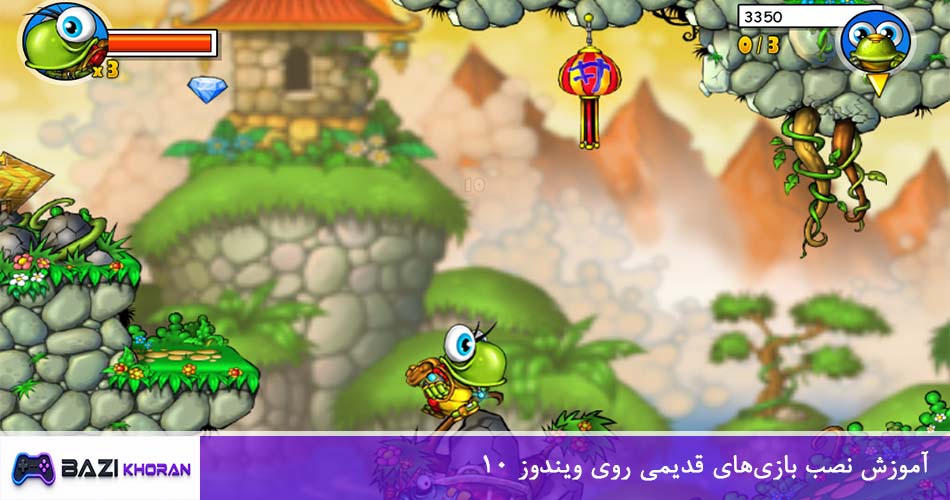
آیا تا به حال برایتان پیش آمده که بخواهید یک بازی خاطرهانگیز قدیمی را دوباره تجربه کنید، اما پس از نصب با ارورهای عجیب و غریب یا عدم اجرای بازی مواجه شوید؟ بسیاری از بازیهای کلاسیک که در دهه ۹۰ یا اوایل ۲۰۰۰ میلادی عرضه شدند، برای سیستمعاملهای قدیمیتر طراحی شدهاند و ساختار آنها با ویندوز ۱۰ مدرن سازگاری مستقیم ندارد. این مسئله به معنای پایان عمر بازیهای دوستداشتنی شما نیست؛ بلکه فقط نشاندهنده تغییر استانداردهاست.
در این راهنما، قدمبهقدم به شما نشان میدهیم که چگونه با تغییر برخی تنظیمات سیستمی و استفاده از ترفندهای کاربردی، دنیای بازیهای قدیمی را دوباره در ویندوز ۱۰ زنده کنید. ما به شما کمک میکنیم تا بدون نیاز به دانش تخصصی برنامهنویسی، از سد خطاهای سیستمی عبور کنید و لذت تجربه دوباره دوران طلایی گیمینگ را به دست آورید.
نکته: پیش از شروع، پیشنهاد میکنیم برای عملکرد بهتر سیستم در بازیهای سنگین، مقاله بهینهسازی ویندوز ۱۰ برای گیمینگ را در تب دیگری باز نگه دارید تا از تداخلهای احتمالی جلوگیری شود.
چرا بازیهای قدیمی در ویندوز ۱۰ اجرا نمیشوند؟
دلیل اصلی عدم اجرای بازیهای کلاسیک روی سیستمعاملهای جدید، تفاوت در معماری هسته ویندوز و کتابخانههای نرمافزاری است. ویندوز ۱۰ از ساختار مدرنتری (مانند دایرکتایکس ۱۲) استفاده میکند که بسیاری از توابع و دستورات گرافیکی که بازیهای قدیمی بر پایه آنها نوشته شدهاند را حذف یا جایگزین کرده است. وقتی بازی سعی میکند با یک دستور منسوخ شده به کارت گرافیک شما فرمان بدهد، ویندوز به دلیل امنیتی یا عدم شناسایی دستور، جلوی اجرای بازی را میگیرد.
علاوه بر این، مدیریت حافظه در سیستمعاملهای قدیمی کاملاً متفاوت بود. بازیهای قدیمی اغلب فرض را بر این میگذاشتند که تنها برنامه در حال اجرا هستند و دسترسی مستقیم به سختافزار دارند؛ در حالی که ویندوز ۱۰ با یک مدیریت لایهبندی شده، اجازه دسترسی مستقیم به سختافزار را نمیدهد. این تضاد، منجر به کرش کردن بازی بلافاصله پس از باز شدن یا نمایش صفحههای سیاه میشود.
در جدول زیر، تفاوتهای اساسی ساختار اجرای بازیها را مشاهده میکنید:
| ویژگی | سیستمهای قدیمی (XP/7) | ویندوز ۱۰ |
|---|---|---|
| دسترسی سختافزار | مستقیم و بدون لایه | کنترل شده (مدیریت API) |
| کتابخانههای گرافیکی | DirectX 7/8/9 | DirectX 11/12 |
موضوع بعدی، بحث درایورها و پیشنیازهاست. بازیهای قدیمی برای اجرا به نسخههای خاصی از کتابخانههایی نیاز دارند که دیگر به صورت پیشفرض در ویندوز ۱۰ نصب نیستند. وقتی بازی اجرا نمیشود، معمولاً به دلیل نبودِ همین فایلهای DLL است. برای درک بهتر، دلایل فنی اصلی به شرح زیر است:
- حذف پشتیبانی از پروتکلهای شبکه قدیمی در بازیهای چندنفره.
- عدم شناسایی کارتهای گرافیک جدید توسط موتور بازیهای قدیمی.
- تضاد فایلهای نصبی (Installer) قدیمی با معماری ۶۴ بیتی ویندوز ۱۰.
در نهایت، برخی از این بازیها از قفلهای نرمافزاری (DRM) استفاده میکردند که به درایورهای سیستمی خاصی نیاز داشتند؛ درایورهایی که امروزه در ویندوز ۱۰ به عنوان یک تهدید امنیتی شناسایی شده و مسدود میشوند. در بخشهای بعدی بررسی خواهیم کرد که چگونه میتوان با شبیهسازی محیطهای قدیمی، این محدودیتها را دور زد و بازی را به سلامت اجرا کرد.
اولین قدم: استفاده از Compatibility Mode (حالت سازگاری)
اولین و موثرترین راهکار برای اجرای بازیهای قدیمی، استفاده از قابلیت داخلی ویندوز ۱۰ به نام «حالت سازگاری» یا Compatibility Mode است. این ویژگی به ویندوز دستور میدهد تا هنگام اجرای یک برنامه خاص، رفتاری مشابه با سیستمعاملهای قدیمیتر (مانند ویندوز XP یا ۷) از خود نشان دهد. در واقع، این قابلیت باعث میشود که بازی فریب بخورد و تصور کند در محیطی اجرا میشود که برای آن طراحی شده است.
برای شروع این کار، باید به محل نصب فایل اجرایی اصلی بازی (فایلی با پسوند exe که بازی را استارت میکند) بروید. پس از پیدا کردن فایل، روی آن راستکلیک کرده و گزینه Properties را انتخاب کنید. در پنجره باز شده، به تب Compatibility بروید. در اینجا گزینهای به نام “Run this program in compatibility mode for” را مشاهده خواهید کرد. با فعال کردن تیک آن، لیستی از ویندوزهای قدیمی نمایش داده میشود که بسته به سال تولید بازی، باید یکی از آنها را انتخاب کنید. معمولاً انتخاب “Windows XP (Service Pack 3)” برای اکثر بازیهای قبل از سال ۲۰۰۵ بهترین پاسخ را میدهد.
نحوه فعالسازی حالت سازگاری برای فایل اجرایی (EXE)
علاوه بر انتخاب نسخه ویندوز، بخش “Settings” در همان تب Compatibility حاوی گزینههای کلیدی است که نباید نادیده گرفته شوند. برای مثال، اگر با مشکل کوچک شدن صفحه یا رزولوشن پایین مواجه هستید، گزینه “Run in 640 x 480 screen resolution” میتواند راهگشا باشد. همچنین گزینه “Run this program as an administrator” برای بازیهایی که نیاز به دسترسی مستقیم به حافظه سیستم دارند، الزامی است.
در نهایت، همیشه قبل از اجرای بازی پس از تغییر این تنظیمات، یک بار سیستم را ریستارت کنید تا تغییرات به صورت کامل در سطح هسته ویندوز اعمال شوند. اگر بازی اجرا نشد، به همین بخش بازگردید و سعی کنید تیک گزینههای “Disable fullscreen optimizations” یا “Reduced color mode” را نیز امتحان کنید. این تنظیمات در بسیاری از موارد به تنهایی مشکل لرزش تصویر یا سیاه شدن صفحه را حل میکنند.
تنظیمات پیشرفته در تب Compatibility
بسیاری از کاربران تصور میکنند که تنظیمات اولیه برای اجرای بازی کافی است، اما برای بازیهایی که به سیستمهای حفاظتی قدیمی متکی هستند، این بخش بسیار حیاتی است. در همین تب، گزینه “Change high DPI settings” را پیدا کنید. در پنجره جدید، گزینه “Override high DPI scaling behavior” را تیک بزنید و آن را روی حالت “Application” قرار دهید. این کار باعث میشود مقیاسبندی ویندوز ۱۰ در بازیهای قدیمی دخالت نکرده و باعث کشیدگی یا بهمریختگی تصویر نشود.
همچنین، دقت داشته باشید که برخی از بازیهای کلاسیک از فایلهای Launcher جداگانهای استفاده میکنند. اگر بازی شما از طریق یک لانچر اجرا میشود، حتماً تنظیمات سازگاری را روی فایل اصلی بازی (Game.exe) اعمال کنید، نه روی آیکون میانبر (Shortcut) موجود در دسکتاپ. آیکونهای میانبر قابلیت اعمال این تغییرات سیستمی را ندارند و تنظیمات روی آنها عملاً هیچ تأثیری در اجرای هسته اصلی برنامه نخواهد داشت.
نصب و فعالسازی اجزای قدیمی (Legacy Components)
بسیاری از بازیهای تولید شده در اواخر دهه ۹۰ و اوایل ۲۰۰۰، برای برقراری ارتباط با سختافزار از اجزای سیستمی استفاده میکردند که امروزه به صورت پیشفرض در ویندوز ۱۰ غیرفعال هستند. یکی از مهمترین این موارد، DirectPlay است که بخشی از خانواده DirectX محسوب میشود و مسئولیت مدیریت ارتباطات شبکه و ورودیهای بازی را بر عهده داشت. بدون فعال بودن این قابلیت، بسیاری از بازیهای قدیمی حتی در صورت اجرای اولیه، بلافاصله کرش کرده یا پیام خطای مربوط به نبودن فایلهای کتابخانهای را نمایش میدهند.
فعالسازی DirectPlay در ویندوز ۱۰
برای فعالسازی این قابلیت، نیازی به نصب نرمافزار جانبی ندارید؛ کافی است وارد منوی Start شده و عبارت “Turn Windows features on or off” را جستجو کنید. در پنجره باز شده، به دنبال پوشه “Legacy Components” بگردید. با باز کردن آن، تیک گزینه “DirectPlay” را بزنید و دکمه OK را انتخاب کنید. ویندوز به صورت خودکار فایلهای لازم را دانلود و نصب میکند. پس از اتمام این پروسه، حتماً یک بار سیستم را بازنگری یا ریاستارت کنید تا تغییرات در هسته ویندوز نهایی شود.
نکته مهم این است که فعالسازی این قابلیت در ویندوز ۱۰ هیچگونه ریسک امنیتی بالایی ندارد، اما توصیه میکنیم پس از پایان تجربه بازی خود، در صورت عدم نیاز به سایر بازیهای قدیمی، دوباره این مسیر را طی کرده و تیک آن را بردارید تا سیستم شما در کمترین میزان دسترسیهای غیرضروری قرار بگیرد.
بررسی و نصب نسخه صحیح DirectX 9.0c
بسیاری از کاربران به اشتباه تصور میکنند چون ویندوز ۱۰ دارای DirectX 12 است، پس تمام نسخههای قبلی را نیز در خود جای داده است. در حالی که این موضوع تا حدودی درست است، اما فایلهای اختصاصی و کتابخانههای بهجامانده از DirectX 9.0c که بازیهای قدیمی به آن وابسته هستند، همیشه به طور کامل در ویندوز ۱۰ فعال نیستند. برای رفع این مشکل، بهترین راهکار دانلود و نصب “DirectX End-User Runtime Web Installer” مستقیم از سایت مایکروسافت است.
هنگام اجرای این نصبکننده، ویندوز تمامی فایلهای کتابخانهای (DLLs) گمشده که بازیهای کلاسیک برای رندر کردن بافتها و صداها به آن نیاز دارند را شناسایی و نصب میکند. این پروسه سریع است و معمولاً هیچ تداخلی با DirectX 12 فعلی شما ایجاد نخواهد کرد.
علاوه بر این، پیشنهاد میکنیم در صورت مواجهه با مشکلات صوتی، تنظیمات “Speaker Configuration” خود را در ویندوز روی حالت Stereo قرار دهید؛ چرا که بسیاری از بازیهای قدیمی قادر به پردازش کانالهای صوتی Surround یا 7.1 نیستند و این ناسازگاری میتواند منجر به قطع شدن صدای بازی یا خروج ناگهانی از محیط بازی شود.
اجرای بازیهای بسیار قدیمی با شبیهسازها
گاهی اوقات بازیهایی که قصد اجرای آنها را دارید به قدری قدیمی هستند (مانند بازیهای تحت سیستمعامل DOS) که حتی با تغییر تنظیمات سازگاری و فعالسازی قابلیتهای Legacy هم اجرا نمیشوند. در این شرایط، استفاده از ابزارهای واسط یا شبیهسازها تنها راه حل منطقی است. این نرمافزارها یک محیط سختافزاری مجازی را درون ویندوز ۱۰ خلق میکنند که دقیقاً مشابه رایانههای دهه ۹۰ میلادی است، بدون اینکه به سیستم اصلی شما آسیبی وارد کنند.
محبوبترین و پایدارترین ابزار برای این کار، DOSBox است. این نرمافزار به صورت متنباز توسعه یافته و به شما اجازه میدهد بازیهای بسیار قدیمی را با دقت شبیهسازی بالا اجرا کنید. اگرچه کار با آن ممکن است در ابتدا کمی پیچیده به نظر برسد (به دلیل استفاده از خط فرمان)، اما نتیجه نهایی یعنی اجرای بینقص بازی، ارزش یادگیری دستورات ساده آن را دارد.
معرفی ابزار DOSBox برای بازیهای تحت داس
پس از نصب DOSBox، باید پوشه بازی خود را به آن معرفی کنید. برای این کار، از دستور mount در محیط شبیهساز استفاده میشود تا مسیر فولدر بازی شما به عنوان یک درایو مجازی (مثلاً درایو C) شناخته شود. پس از آن، به سادگی با تایپ نام فایل اجرایی بازی، آن را اجرا میکنید. این ابزار به طور خودکار سرعت پردازنده و نحوه رندر گرافیکی را تنظیم میکند تا بازی نه تنها اجرا شود، بلکه با سرعت واقعی و استاندارد خود نمایش داده شود.
مزیت بزرگ این روش این است که نیازی به تغییر در تنظیمات اصلی ویندوز ۱۰ ندارید. همه چیز درون کانتینر DOSBox محدود باقی میماند و پس از بستن آن، سیستم شما به حالت عادی بازمیگردد. این روش برای بازیهای استراتژیک و کلاسیکِ ماجراجوییِ دوبعدی فوقالعاده عمل میکند.
استفاده از ماشینهای مجازی (Virtual Machines) برای سیستمعاملهای قدیمی
اگر با یک بازی روبرو هستید که نیازمند ویندوز ۹۸ یا ویندوز XP است، شبیهسازهای ساده کافی نیستند. در این حالت، استفاده از یک ماشین مجازی (مانند Oracle VM VirtualBox یا VMware) توصیه میشود. با استفاده از این نرمافزارها، شما میتوانید یک ویندوز کامل (مثلاً XP) را داخل ویندوز ۱۰ خود نصب کرده و بازی را دقیقاً در همان محیط اصلیاش اجرا کنید.
این روش بالاترین نرخ سازگاری را دارد، اما برای اجرای روان به منابع سیستمی بیشتری (مانند رم و قدرت پردازنده) نیاز دارد. همچنین در ماشین مجازی، میتوانید کارت گرافیک مجازی و کارت صدای اختصاصی تعریف کنید که مشکلات مربوط به درایورهای مدرن ویندوز ۱۰ را کاملاً حذف میکند. این یک راهکار حرفهای برای تجربه بازیهای کمیاب است که دیگر هیچگونه پچ یا آپدیتی برای آنها منتشر نمیشود.
راهکارهای سریع و جایگزین
اگر حوصله دردسرهای فنی را ندارید، همیشه نگاهی به فروشگاههای دیجیتال مثل GOG یا Steam داشته باشید. بسیاری از توسعهدهندگان بازیهای قدیمی، نسخه اصلی را بهینهسازی کردهاند تا روی ویندوز ۱۰ به راحتی اجرا شود. این نسخهها معمولاً شامل پچهای لازم برای رفع باگهای سیستمی هستند و شما را از هرگونه تنظیمات دستی بینیاز میکنند.
راهکارهای جایگزین و نهایی
بررسی نسخههای اصلاحشده در فروشگاههای دیجیتال
پیش از آنکه ساعتها وقت خود را صرف عیبیابی دستی کنید، عاقلانهترین کار بررسی وبسایتهایی مانند GOG.com است. تخصص اصلی این فروشگاه، خرید حقوقِ بازیهای کلاسیک و بهینهسازی آنها برای سیستمعاملهای مدرن است. این نسخهها بدون نیاز به هیچ تنظیماتی، در ویندوز ۱۰ اجرا میشوند و اغلب شامل فایلهای ضروری برای دور زدن محدودیتهای سیستمی هستند.
استفاده از پچهای غیررسمی (Fan-made Patches)
جامعه طرفداران بازیهای قدیمی بسیار فعال است. برای بسیاری از عناوین محبوب، “پچهای فنمید” وجود دارد که توسط برنامهنویسان مستقل نوشته شدهاند. این فایلها با جایگزینی کتابخانههای گرافیکی بازی با نسخههای مدرن (مانند تبدیل موتور گرافیکی بازی به OpenGL یا Vulkan)، نه تنها مشکل اجرا را حل میکنند، بلکه امکان تجربه بازی با رزولوشنهای بالاتر (Full HD یا 4K) را نیز فراهم میآورند. همیشه برای یافتن این پچها به فرومهای تخصصی همان بازی مراجعه کنید.
نتیجهگیری
تجربه دوباره بازیهای قدیمی در ویندوز ۱۰ نه تنها غیرممکن نیست، بلکه با رعایت چند گام ساده قابل انجام است. از تنظیمات Compatibility Mode گرفته تا استفاده از ابزارهای قدرتمندی مانند DOSBox یا ماشینهای مجازی، همگی مسیرهایی هستند که شما را به خاطرات خوش گیمینگ بازمیگردانند. نکته کلیدی این است که صبور باشید و مرحلهبهمرحله پیش بروید؛ چرا که هر بازی چالش خاص خود را دارد.
اگر با مطالعه این راهنما همچنان در اجرای بازی خاصی با مشکل مواجه هستید، نام بازی و ارور دریافتی را در بخش نظرات پایین همین صفحه بنویسید تا همکاران ما یا سایر کاربران در رفع آن به شما کمک کنند.
سوالات متداول
آیا اجرای بازیهای قدیمی ممکن است به ویندوز ۱۰ آسیب بزند؟
خیر، تغییرات تنظیمات در حالت سازگاری (Compatibility Mode) کاملاً در سطح کاربری است و تغییری در هسته سیستمعامل ایجاد نمیکند. تنها موردی که باید دقت کنید، استفاده از پچهای غیررسمی از منابع معتبر است.
چرا با وجود فعالسازی حالت سازگاری، باز هم بازی اجرا نمیشود؟
احتمالاً بازی به پیشنیازهایی فراتر از حالت سازگاری نیاز دارد؛ مانند نبود فایلهای DirectX 9.0c یا عدم فعالسازی قابلیت DirectPlay در ویندوز که در بخشهای قبلی توضیح دادیم.
آیا اجرای بازیهای قدیمی در ماشین مجازی سرعت سیستم را کاهش میدهد؟
ماشین مجازی تنها زمانی از منابع سختافزاری شما استفاده میکند که آن را اجرا کرده باشید. پس از بستن برنامه، تمام رم و قدرت پردازنده به حالت عادی بازمیگردد و هیچ تأثیر پایداری بر سرعت سیستم ندارد.