حل ارور DirectX در بازیها: راهنمای جامع رفع مشکل (100% تضمینی)
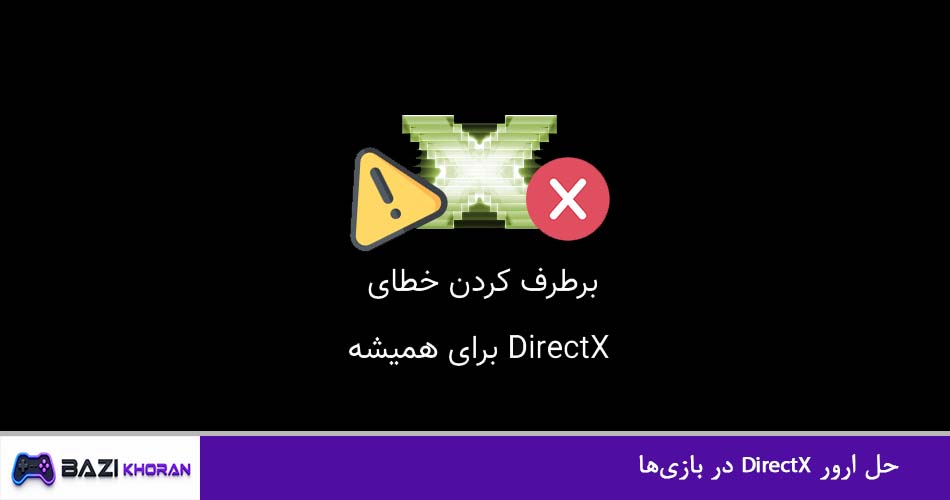
راهنمای جامع حل ارور DirectX بازی: چگونه دوباره به دنیای بازی برگردیم؟
ارورهای DirectX یکی از رایجترین کابوسهای گیمرها در زمان اجرای بازیهای جدید است. این خطاها معمولاً مانع از اجرای بازی شده و لذت تجربه یک عنوان جدید را از شما میگیرند. در این مقاله از بازیکوران، به بررسی کامل دلایل بروز این خطاها و روشهای عملی برای حل ارور DirectX بازی میپردازیم.
چرا با ارور DirectX مواجه میشویم؟
DirectX مجموعهای از رابطهای برنامهنویسی است که وظیفه برقراری ارتباط بین سختافزار (بهویژه کارت گرافیک) و نرمافزار (بازی) را بر عهده دارد. دلایل اصلی بروز این ارور عبارتند از:
- قدیمی بودن درایور کارت گرافیک.
- ناقص بودن فایلهای کتابخانه DirectX در ویندوز.
- عدم تطابق نسخه DirectX نصب شده با نیازهای بازی.
- فایلهای معیوب در دایرکتوری بازی.
روشهای طلایی برای حل ارور DirectX
۱. آپدیت درایور کارت گرافیک
اولین و مهمترین قدم، آپدیت کارت گرافیک است. شرکتهای انویدیا، ایامدی و اینتل مدام نسخههای جدیدی منتشر میکنند که سازگاری با بازیهای جدید را بهبود میبخشد.
۲. نصب یا تعمیر DirectX End-User Runtime
گاهی اوقات فایلهای سیستمی شما دچار مشکل میشوند. دانلود و نصب نسخه نهایی DirectX End-User Runtime Web Installer از سایت رسمی مایکروسافت، بسیاری از این خطاها را بهصورت خودکار برطرف میکند.
۳. بررسی فایلهای بازی (Verify Integrity)
اگر از پلتفرمهایی مثل استیم یا اپیک گیمز استفاده میکنید، گزینه Verify Integrity of Game Files را بزنید. ممکن است برخی فایلهای DirectX که همراه بازی نصب شدهاند، ناقص دانلود شده باشند.
خدمات تخصصی بازیکوران برای گیمرها
اگر با انجام مراحل بالا هنوز مشکل شما حل نشده است، نگران نباشید! تیم فنی بازیکوران آماده کمک به شماست:
- مشاوره تخصصی: بررسی سیستم شما و شناسایی منبع دقیق ارور.
- رفع خطاهای سیستمی: تیم پشتیبانی بازیکوران بهصورت اختصاصی به شما در نصب پیشنیازهای بازیها کمک میکند.
- بهینهسازی سیستم: دریافت بهترین تنظیمات برای اجرای روان بازیها روی سختافزار فعلی شما.
برای دریافت راهنمایی بیشتر، همین حالا به بخش پشتیبانی سایت بازیکوران مراجعه کنید یا سوالات خود را در بخش نظرات همین صفحه مطرح کنید.
راهنمای جامع حل ارور DirectX در بازی: عیبیابی و رفع مشکل از صفر تا صد
ارورهای DirectX بدون شک یکی از ناامیدکنندهترین موانعی هستند که هر گیمر در طول تجربه بازیهای کامپیوتری با آن مواجه میشود. زمانی که قصد دارید یک بازی جدید را اجرا کنید و ناگهان با یک کادر خطای سیاه رنگ مواجه میشوید که به DirectX اشاره میکند، عملاً ارتباط بین کارت گرافیک قدرتمند سیستم شما و موتور گرافیکی بازی قطع شده است. این مشکل نه تنها مانع اجرای بازی میشود، بلکه در بسیاری از موارد باعث سردرگمی کاربرانی میشود که حتی سیستمهای گیمینگ بسیار قدرتمندی دارند. در این مقاله از تیم بازیکوران، ما قصد داریم ریشهایترین دلایل این اتفاق را بررسی کرده و راهکارهایی را ارائه دهیم که به شما کمک کند بدون نیاز به دانش فنی بسیار پیچیده، بر این مشکل غلبه کنید.
بسیاری از کاربران تصور میکنند که ارور DirectX صرفاً به معنای خرابی سختافزار است، اما در 90 درصد موارد، این مشکل یک ناهماهنگی نرمافزاری ساده است. وقتی شما در حال اجرای یک بازی سنگین هستید، ویندوز و رابط DirectX باید به صورت مداوم دستورات گرافیکی را به کارت گرافیک مخابره کنند. اگر در میانه این انتقال، یکی از کتابخانههای (DLL) مربوطه در ویندوز مفقود باشد یا درایور شما نسخهای قدیمی باشد، این زنجیره ارتباطی قطع شده و ویندوز برای محافظت از سلامت سیستم، اجرای بازی را متوقف میکند. در ادامه با هم بررسی میکنیم که چگونه میتوان این چرخدندههای زنگزده نرمافزاری را دوباره به حرکت درآورد.
علاوه بر مشکلات درایوری، گاهی اوقات تداخلهای سیستمی ناشی از نصب چندین نسخه مختلف از DirectX روی سیستم، باعث ایجاد تداخل در فراخوانی فایلها میشود. در سیستمعامل ویندوز، DirectX بخشی جداییناپذیر است که با آپدیتهای ویندوز بروزرسانی میشود. با این حال، برخی بازیهای قدیمیتر نیاز به فایلهای اجرایی خاصی دارند که ممکن است در ویندوزهای جدید (مانند ویندوز 10 یا 11) به صورت پیشفرض غیرفعال باشند. بازیکوران با تحلیل هزاران گزارش خطای کاربران، متوجه شده است که اغلب این مشکلات تنها با فعالسازی قابلیتهای Legacy در ویندوز قابل حل هستند و نیازی به صرف هزینههای گزاف برای ارتقای سختافزار نیست.
چرا با ارور DirectX مواجه میشویم؟ (تحلیل فنی)
برای درک اینکه چرا سیستم شما نمیتواند با DirectX ارتباط برقرار کند، باید بدانید که این ابزار واسطی است که دستورات پردازشگر مرکزی (CPU) را به زبان قابل فهم برای کارت گرافیک (GPU) تبدیل میکند. وقتی بازی از شما میخواهد که سایهای را پردازش کنید، این دستور از طریق کتابخانههای DirectX ارسال میشود. اگر در مسیر این ارسال، فایلی گم شده باشد یا نسخهای از DirectX که بازی درخواست میکند با نسخه موجود در سیستم شما (مثلاً DX11 در مقابل DX12) تفاوت فاحشی داشته باشد، سیستم عامل اعلام “DirectX Error” میدهد. این عدم تطابق معمولاً به دلیل نصب ناقص بازی یا فایلهای سیستمی تخریب شده رخ میدهد.
علاوه بر این، عامل مهم دیگری که باید به آن توجه داشت، «کلاک کارت گرافیک» و «نرمافزارهای جانبی» است. گاهی اوقات نرمافزارهایی که برای نمایش میزان فریم (FPS) یا ضبط بازی استفاده میشوند، به دلیل تلاش برای دسترسی همزمان به رابط DirectX بازی، باعث کرش کردن آن میشوند. بسیاری از گیمرها بدون اینکه بدانند، با اجرای همزمان برنامههای مانیتورینگ سیستم، باعث ایجاد تداخل در لایههای گرافیکی میشوند. بازیکوران به شما توصیه میکند که در زمان مواجهه با ارور، ابتدا تمام برنامههای پسزمینه را بسته و سپس بازی را اجرا کنید تا مطمئن شوید تداخل نرمافزاری عامل اصلی نبوده است.
در نهایت، نمیتوان از نقش حیاتی «فایلهای DLL» چشمپوشی کرد. این فایلها که با نامهایی مثل d3d11.dll یا d3d12.dll شناخته میشوند، ستون فقرات DirectX هستند. اگر یک آنتیویروس به اشتباه یکی از این فایلها را حذف یا قرنطینه کرده باشد، سیستم شما حتی با وجود آپدیت بودن درایور، باز هم قادر به اجرای بازی نخواهد بود. برای شناسایی بهتر دلایل، جدول زیر خلاصهای از شایعترین عوامل بروز این خطا را نمایش میدهد:
| عامل بروز خطا | توضیح کوتاه |
|---|---|
| نسخه قدیمی درایور | ناتوانی در اجرای دستورات جدید DirectX |
| فایلهای خراب (Corrupt) | حذف یا تغییر فایلهای کتابخانهای d3d |
| تداخل نرمافزاری | برنامههای ضبط یا اورکلاک گرافیک |
۱. آپدیت درایور کارت گرافیک؛ خط مقدم مبارزه با ارورهای گرافیکی
اولین و حیاتیترین گام در مسیر حل ارور DirectX، اطمینان از سلامت و بهروز بودن درایور کارت گرافیک است. کارت گرافیک شما مانند یک مترجم عمل میکند؛ بازی دستورات گرافیکی را به زبان DirectX صادر میکند و درایور کارت گرافیک این دستورات را به سیگنالهای الکتریکی قابل فهم برای سختافزار تبدیل میکند. اگر درایور شما قدیمی باشد، ممکن است با دستورات جدیدی که بازیهای مدرن (مبتنی بر DX12 یا Ray Tracing) ارسال میکنند، آشنا نباشد و در نتیجه سیستم عامل به جای اجرای بازی، با یک خطای DirectX واکنش نشان دهد. در بازیکوران همیشه توصیه میکنیم که به صورت دورهای، آخرین نسخه درایور را مستقیماً از سایت سازنده دریافت کنید.
بسیاری از کاربران به صورت خودکار به «آپدیت ویندوز» اکتفا میکنند، اما باید بدانید که درایورهایی که مایکروسافت به صورت پیشفرض نصب میکند، اغلب نسخههای «پایدار و قدیمی» هستند که برای اهداف عمومی طراحی شدهاند. برای تجربه بدون خطا در بازیها، شما به درایورهای اختصاصی (مانند NVIDIA GeForce Experience یا AMD Adrenalin) نیاز دارید. این نرمافزارها نه تنها درایور را آپدیت میکنند، بلکه پروفایلهای بهینهسازی شده برای هر بازی را نیز در اختیار شما قرار میدهند. نصب یک درایور صحیح، مانند ریختن روغن تازه در موتور یک ماشین است؛ سیستم شما با همان سختافزار قدیمی، میتواند عملکرد بسیار نرمتر و پایدارتری داشته باشد.
نکتهای که بسیاری از گیمرها از آن غافل هستند، روش «نصب تمیز» (Clean Install) است. گاهی اوقات فایلهای درایور قدیمی به درستی پاک نشده و با نسخه جدید تداخل ایجاد میکنند. اگر با وجود آپدیت درایور باز هم ارور DirectX را دریافت میکنید، پیشنهاد تیم فنی بازیکوران این است که از نرمافزار DDU (Display Driver Uninstaller) استفاده کنید تا تمامی ردپاهای درایور قبلی از سیستم پاک شود. پس از انجام این پاکسازی، نسخه جدید را نصب کنید. این کار به ظاهر ساده، در بسیاری از سیستمهای گیمینگ باعث شده تا ارورهای پایدار DirectX برای همیشه ناپدید شوند و پایداری فریمریت بازی به شکل چشمگیری افزایش یابد.
علاوه بر این، اگر از کارت گرافیکهای دوگانه (لپتاپهای گیمینگ که هم گرافیک اینتل و هم گرافیک انویدیا دارند) استفاده میکنید، همیشه مطمئن شوید که بازی مورد نظر از کارت گرافیک اصلی (Dedicated GPU) استفاده میکند. گاهی اوقات سیستم به اشتباه سعی میکند بازی سنگین را با گرافیک ضعیفتر پردازش کند که این عدم تطابق سختافزاری در نهایت به خطای DirectX منجر میشود. برای این کار میتوانید به تنظیمات Graphics Settings در ویندوز بروید و فایل اجرایی بازی را روی حالت High Performance تنظیم کنید. رعایت این جزئیات، تفاوتی بزرگ بین یک تجربه گیمینگ بینقص و مواجهه با ارورهای پیدرپی ایجاد میکند.
۲. نصب و تعمیر DirectX End-User Runtime؛ بازسازی زیرساختهای گرافیکی
بسیاری از کاربران تصور میکنند با نصب ویندوز، تمامی ابزارهای DirectX به صورت خودکار و کامل نصب میشوند، اما حقیقت این است که ویندوز تنها نسخههای پایه را ارائه میدهد. بازیهای مدرن و کلاسیک هر کدام به فایلهای کتابخانهای (DLL) خاصی نیاز دارند که ممکن است در ویندوز شما غایب باشند. مایکروسافت ابزاری به نام DirectX End-User Runtime Web Installer را ارائه کرده است که به صورت هوشمند، تمامی فایلهای مفقود یا آسیبدیده را شناسایی کرده و آنها را از سرورهای اصلی جایگزین میکند. در بازیکوران پیشنهاد میکنیم اگر با ارورهای مکرر “DirectX Runtime Error” مواجه شدید، حتماً از این ابزار رسمی استفاده کنید تا از صحت کامل فایلهای سیستمی مطمئن شوید.
در صورتی که اجرای فایل نصبکننده فوق مشکل را حل نکرد، مرحله بعدی بررسی سلامت فایلهای سیستمی ویندوز است. گاهی اوقات بدافزارها یا عملیات ناقص آپدیت ویندوز باعث میشود فایلهای مرتبط با کتابخانه DirectX در پوشه System32 دچار تغییرات ناخواسته شوند. با استفاده از ابزار داخلی ویندوز به نام SFC (System File Checker)، میتوانید به راحتی این مشکل را حل کنید. برای این کار کافیست دستور sfc /scannow را در محیط CMD (با دسترسی Administrator) اجرا کنید. این فرمان، تمامی فایلهای سیستمی را با نسخه اصلی مقایسه کرده و در صورت مشاهده تفاوت، آنها را ترمیم میکند. این یکی از تکنیکهای پرکاربرد تیم فنی ما در بازیکوران برای بازگرداندن سیستم به حالت پایدار است.
علاوه بر این، پیشنهاد میکنیم نکات زیر را برای اطمینان از نصب صحیح پیشنیازها به خاطر بسپارید:
- همیشه پیشنیازهای موجود در پوشه بازی (معمولاً با نام Redist یا DirectX) را پس از نصب اولیه اجرا کنید.
- از نصب دستی فایلهای DLL از سایتهای ناشناس بهشدت خودداری کنید، چرا که این کار ریسک امنیتی بالایی دارد.
- اگر بازی شما نسخه خاصی از DirectX را میطلبد، مطمئن شوید که کارت گرافیک شما از آن نسخه (مثلاً DX12 Ultimate) پشتیبانی سختافزاری میکند.
۳. بررسی فایلهای بازی (Verify Integrity) و مدیریت تداخلهای نرمافزاری
بسیاری از گیمرها هنگام مواجهه با ارور DirectX بلافاصله سراغ نصب مجدد ویندوز یا تعویض کارت گرافیک میروند، در حالی که ریشه مشکل اغلب در جایی است که کمتر کسی به آن فکر میکند: سلامت فایلهای نصب شده بازی. در پلتفرمهای مدرن مثل Steam یا Epic Games، قابلیتی به نام Verify Integrity of Game Files وجود دارد که حکم یک بازرس دقیق را برای فایلهای بازی شما دارد. اگر حین دانلود بازی یا نصب فایلهای DirectX همراه آن، اتصال اینترنت قطع شده باشد یا بخشی از دادهها ناقص ذخیره شده باشند، بازی هنگام اجرا دچار کرش میشود. در تیم بازیکوران، ما همیشه به کاربران توصیه میکنیم قبل از هر اقدام پیچیدهای، این گزینه را در کلاینت بازی خود پیدا کرده و اجازه دهند فایلها مجدداً چک شوند.
عامل دیگری که نباید از آن غافل شد، نرمافزارهای جانبی است که برای «بهبود تجربه بازی» نصب میشوند. برنامههایی مانند MSI Afterburner، RivaTuner Statistics Server، یا حتی قابلیت Overlay در Discord و Steam، همگی تلاش میکنند تا لایهای روی تصویر بازی شما اضافه کنند. این ابزارها مستقیماً با لایه رندرینگ DirectX درگیر میشوند و در بسیاری از موارد، تداخل بین این ابزارها و DirectX منجر به ارورهای ناگهانی میشود. اگر بازی شما موقع اجرای اولیه بلافاصله بسته میشود، اولین قدم این است که تمام این برنامههای Overlay را موقتاً غیرفعال کنید.
یکی دیگر از مسائلی که کمتر به آن توجه میشود، نقش تنظیمات «DirectX 12» در مقابل «DirectX 11» است. برخی از بازیهای جدید به صورت پیشفرض روی DX12 تنظیم شدهاند که قابلیتهای گرافیکی پیشرفتهای دارد، اما ممکن است با برخی کارت گرافیکهای میانرده یا درایورهای قدیمی سازگاری کامل نداشته باشد. بازیکوران به شما پیشنهاد میکند اگر بازی وارد منو نمیشود، به فایل تنظیمات (Config) بازی در پوشه Documents بروید و به صورت دستی گرافیک را روی DX11 تنظیم کنید تا پایداری بیشتری را تجربه کنید.
علاوه بر این، نباید از قدرت آنتیویروسها غافل شد! گاهی اوقات آنتیویروس یا Windows Defender به اشتباه فایلهای اجرایی DirectX بازی را به عنوان یک تهدید شناسایی کرده و آنها را مسدود یا حذف میکنند. این اتفاق باعث میشود بازی هنگام اجرا برای فراخوانی کتابخانههای گرافیکی با مشکل دسترسی مواجه شود. پیشنهاد ما این است که پوشه اصلی نصب بازی را در بخش Exclusions آنتیویروس خود اضافه کنید تا مطمئن شوید هیچ ابزار امنیتی مزاحم عملکرد صحیح فایلهای بازی نخواهد شد.
نکته طلایی بازیکوران: اگر همچنان مشکل دارید، آخرین راهکار ساده اما کاربردی، اجرای بازی در حالت “Compatibility Mode” است. با راست کلیک روی فایل اجرایی بازی (exe) و انتخاب Properties و رفتن به تب Compatibility، میتوانید بازی را برای ویندوزهای قدیمیتر (مثل ویندوز 7 یا 8) شبیهسازی کنید که اغلب باعث دور زدن خطاهای عجیب DirectX میشود.
خدمات تخصصی بازیکوران؛ همراه شما تا لحظه اجرای بازی
اگر با انجام تمامی مراحل ذکر شده در این راهنما، همچنان با ارور DirectX دستوپنج نرم میکنید، به یاد داشته باشید که شما تنها نیستید. گاهی اوقات مشکلات نرمافزاری ناشی از تداخلهای سیستمعامل، باگهای خاص نسخههای کرک شده بازی یا حتی تنظیمات سختافزاری نادری است که نیاز به بررسی کارشناسی دارد. تیم فنی بازیکوران با سالها تجربه در حوزه بازیهای کامپیوتری، آماده است تا به صورت تخصصی سیستم شما را تحلیل کرده و ریشه اصلی این بنبست گرافیکی را شناسایی کند. ما میدانیم که زمان شما برای تجربه بازی ارزشمند است و هدف ما در بازیکوران این است که این زمان را به جای سر و کله زدن با خطاها، صرف لذت بردن از دنیای گیمینگ کنید.
خدمات تخصصی بازیکوران تنها به رفع ارورهای DirectX محدود نمیشود؛ ما در تلاشیم تا با ارائه محتوای آموزشی دقیق و پشتیبانی فنی، محیطی امن و حرفهای برای گیمرهای ایرانی فراهم کنیم. از مشاوره برای بهینهسازی تنظیمات گرافیکی جهت دستیابی به بالاترین نرخ فریم (FPS) گرفته تا رفع خطاهای سیستمی حین نصب و اجرا، همه و همه در راستای بهبود تجربه کاربری شما انجام میشود. اگر به دنبال محیطی هستید که در آن پاسخهای دقیق و فنی برای مشکلات خود پیدا کنید، بخش پشتیبانی بازیکوران همیشه برای یاری رساندن به شما باز است. تنها کافیست گزارش خطای خود را برای ما ارسال کنید تا کارشناسان ما در کوتاهترین زمان ممکن راهکار اختصاصی مربوط به سیستم شما را ارائه دهند.
در پایان، امیدواریم که این راهنمای جامع به شما در حل ارور DirectX بازی کمک کرده باشد. دنیای بازیها دائماً در حال تغییر و پیچیدهتر شدن است و بروز چنین مشکلاتی جزئی جداییناپذیر از این مسیر است. با این حال، با داشتن دانش کافی و راهکارهای اصولی که در این مقاله بررسی کردیم، شما دیگر در برابر این خطاها تسلیم نخواهید بود. پیشنهاد میکنیم همواره از سایت بازیکوران بازدید کنید تا از جدیدترین ترفندهای آموزشی، اخبار دنیای گیم و راهکارهای حل مشکلات رایج مطلع شوید. موفق باشید و امیدواریم در بازی بعدی که اجرا میکنید، بدون کوچکترین وقفه و با بالاترین کیفیت گرافیکی، لذت واقعی را تجربه کنید.