راهنمای جامع نصب و حل مشکلات کال آف دیوتی (حل ۱۰۰٪ ارورها و لگ)
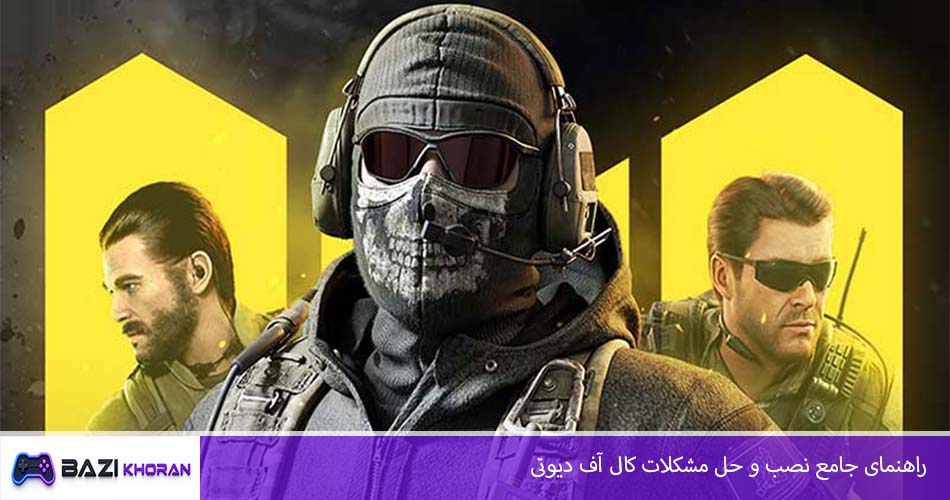
سری بازیهای کال آف دیوتی (Call of Duty) سالهاست که به عنوان پادشاه سبک شوتر اول شخص شناخته میشوند و میلیونها گیمر در سراسر جهان، از جمله ایران، روزانه ساعتها وقت خود را در بخشهای بتل رویال، مولتیپلیر و داستانی آن سپری میکنند. اما این شاهکار گرافیکی و جذاب، به همان اندازه که هیجانانگیز است، گاهی با چالشها، ارورهای عجیب و غریب و مشکلات نصب، کام گیمرها را تلخ میکند. هیچ چیز کلافهکنندهتر از این نیست که پس از دانلود دهها گیگابایت داده، با یک صفحه سیاه، ارور اتصال به سرور یا بیرون پریدن ناگهانی از بازی مواجه شوید.
تجربه نشان داده است که اکثر این مشکلات، ناشی از باگهای خود بازی نیستند، بلکه به عدم هماهنگی سختافزار، تنظیمات نادرست سیستمعامل، یا اختلالات شبکهای مربوط میشوند. ما در تیم بازیخوران به خوبی میدانیم که وقت و ترافیک اینترنت شما چقدر ارزشمند است؛ به همین دلیل در این راهنمای جامع و کاربردی، آستینها را بالا زدهایم تا تمام موانع موجود میان شما و میدان نبرد کال آف دیوتی را از بین ببریم. از مراحل اولیه بررسی سیستم تا ریزترین ارورهای کددار، همه چیز را اینجا باز کردهایم.
در این مقاله تخصصی، قرار نیست با راهحلهای کلیشهای و بیفایده وقت شما را تلف کنیم. تمام روشهای ارائه شده در این بخش، به صورت عملی توسط گیمرهای حرفهای تست شده و پاسخ خود را پس دادهاند. بنابراین، اگر بازی شما اجرا نمیشود، مدام لگ میزند یا در هنگام نصب روی کامپیوتر و کنسول با بنبست مواجه شدهاید، تمرکز خود را حفظ کنید و قدم به قدم با این نقشه راه پیش بیایید تا یک بار برای همیشه، پرونده مشکلات این بازی محبوب را ببندید.
بررسی سیستم مورد نیاز؛ قبل از نصب کال آف دیوتی به چه سختافزاری نیاز داریم؟
اولین و حیاتیترین گام قبل از اینکه حتی به دکمه دانلود فکر کنید، تطبیق دادن قطعات سختافزاری کامپیوترتان با حداقل استانداردهای اعلام شده از سوی سازندگان بازی است. بازیهای مدرن این مجموعه مانند وارزون یا نسخههای مدرن وارفار، به شدت به پردازنده، کارت گرافیک و از همه مهمتر، سرعت حافظه ذخیرهسازی حساس هستند. اگر قطعات شما با این بازی همخوانی نداشته باشد، تلاش برای حل ارورها کاملاً بیفایده خواهد بود، چرا که ریشه مشکل در ضعف سختافزاری نهفته است و سیستم شما توان پردازش حجم عظیم دیتای بازی را ندارد.
یکی از بزرگترین اشتباهاتی که گیمرهای تازهکار مرتکب میشوند، نادیده گرفتن نوع حافظه است. نسخههای جدید کال آف دیوتی به قدری سنگین و بهینهسازی شده برای نسل جدید هستند که اجرای آنها روی هارد دیسکهای قدیمی (HDD) چیزی جز کابوس افت فریم شدید، دیر لود شدن بافتها (Texture) و کرشهای پیاپی به همراه نخواهد داشت. داشتن یک حافظه SSD با سرعت بالا، امروزه دیگر یک گزینه لوکس نیست، بلکه یک ضرورت مطلق برای این بازی محسوب میشود تا دادهها با سرعت بالا به کارت گرافیک منتقل شوند.
برای اینکه دید دقیقی نسبت به وضعیت سیستم خود داشته باشید، مشخصات سختافزاری مورد نیاز را در قالب یک جدول استاندارد برای شما آماده کردهایم. با مقایسه قطعات خود با این جدول، میتوانید به راحتی متوجه شوید که آیا سیستم شما توانایی اجرای روان بازی را دارد یا اینکه زمان یک ارتقای سختافزاری کوچک فرا رسیده است.
| قطعه سختافزاری | حداقل سیستم مورد نیاز | سیستم پیشنهادی (اجرای روان) |
|---|---|---|
| پردازنده (CPU) | Intel Core i3-6100 / AMD Ryzen 3 1200 | Intel Core i5-6600K / AMD Ryzen 5 1400 |
| کارت گرافیک (GPU) | NVIDIA GTX 960 / AMD RX 470 (2GB VRAM) | NVIDIA GTX 1060 / AMD RX 580 (4GB VRAM) |
| حافظه رم (RAM) | 8 گیگابایت | 12 یا 16 گیگابایت |
| فضای ذخیرهسازی | 125 گیگابایت فضای خالی (HDD ملزم به اجرا نیست) | 175 گیگابایت فضای خالی روی حافظه SSD |
| سیستم عامل | ویندوز 10 (نسخه 64 بیتی آخرین آپدیت) | ویندوز 10 / 11 (آخرین بیلد آپدیت شده) |
در نهایت، به یاد داشته باشید که درایور کارت گرافیک شما باید به آخرین نسخه منتشر شده آپدیت شده باشد. شرکتهای انویدیا و ایامدی معمولاً همزمان با انتشار آپدیتهای بزرگ کال آف دیوتی، نسخههای جدیدی از درایورهای خود را ارائه میدهند که به طور اختصاصی برای اجرای پایدارتر این بازی بهینهسازی شدهاند. بنابراین اگر سختافزار شما در محدوده سیستم پیشنهادی قرار دارد اما همچنان با مشکل مواجهید، اولین مظنون اصلی، منقضی شدن درایور گرافیک یا بیلد ویندوز شماست که در بخشهای بعدی روش اصلاح آنها را یاد میگیرید.
آموزش گام به گام و اصولی نصب بازی کال آف دیوتی
پس از اطمینان از اینکه سیستم شما توانایی کشیدن بار پردازشی این شاهکار شوتر را دارد، نوبت به مرحله حساس نصب میرسد. شاید در نگاه اول نصب یک بازی بسیار ساده به نظر برسد؛ کلیک روی چند دکمه و تمام! اما در دنیای کال آف دیوتی اوضاع کمی متفاوت است. به دلیل حجم بسیار بالا، آپدیتهای مداوم و وجود لانچرهای مختلف، یک اشتباه کوچک در مسیر نصب یا انتخاب ریجن (Region) نامناسب میتواند باعث شود که دیتای بازی به درستی شناسایی نشود و مجبور شوید تمام آن حجم سنگین را دوباره از اول دانلود کنید.
یکی از کلیدیترین نکاتی که گیمرهای حرفهای همیشه به آن توجه میکنند، انتخاب یک دایرکتوری و پوشه نصب تمیز، بدون استفاده از حروف فارسی یا علائم نگارشی خاص است. پلتفرمهای مدرن بازی با زبانهای برنامهنویسی پیشرفتهای کار میکنند که گاهی اوقات در شناسایی مسیرهایی که حاوی حروف غیرانگلیسی هستند دچار مشکل میشوند. این اختلال ساده بعداً خود را به شکل ارورهای بالا نیامدن بازی یا عدم امکان اعمال آپدیتهای جدید نشان میدهد؛ بنابراین از همین ابتدا خشت اول را صاف بگذارید.
پلتفرمهای مختلف، سازوکارهای متفاوتی برای مدیریت این بازی دارند. فرقی نمیکند که یک پیسی گیمر سرسخت هستید که ترجیح میدهد با موس و کیبورد رقبا را تارومار کند، یا یک کنسول گیمر که روی مبل لم داده و با کنترلر به دل میدان نبرد میزند؛ در هر صورت باید استانداردهای پلتفرم خود را رعایت کنید. در بخشهای زیر، فرآیند نصب را به تفکیک پلتفرمها کالبدشکافی کردهایم تا بدون هیچ ابهامی لانچر خود را راهاندازی کنید.
راهنمای نصب روی کامپیوتر (از طریق Steam و Battle.net)
کامپیوترهای شخصی میزبان دو لانچر بزرگ برای اجرای نسخههای مدرن این مجموعه هستند: استیم (Steam) و بتلنت (Battle.net). برای نصب بازی روی استیم، ابتدا باید یک حساب کاربری فعال داشته باشید، سپس به فروشگاه رفته، بازی را به حساب خود اضافه کنید و دکمه Install را بزنید. نکته بسیار مهم در استیم این است که قبل از شروع دانلود، حتماً از بخش تنظیمات (Settings) و قسمت Downloads، نزدیکترین سرور دانلود به موقعیت جغرافیایی خود یا سروری که پهنای باند پایداری دارد را انتخاب کنید تا سرعت شما در طول دانلود افت نکند.
در طرف مقابل، لانچر اختصاصی شرکت اکتیویژن یعنی بتلنت قرار دارد که ساختار متفاوتی دارد. هنگام نصب بازی در بتلنت، گزینهای به نام Modify Install وجود دارد که به شما اجازه میدهد بخشهای مختلف بازی را مدیریت کنید. به عنوان مثال، اگر شما فقط میخواهید بخش آنلاین و بتل رویال (وارزون) را بازی کنید، میتوانید تیک بخش داستانی (Campaign) یا مود زامبی را بردارید. این ترفند هوشمندانه نه تنها حجم دانلود شما را به شدت کاهش میدهد، بلکه فضای بسیار زیادی از حافظه باارزش سیستم شما را آزاد نگه میدارد.
📌 نکته حیاتی برای پیسی گیمرها:
قبل از شروع دانلود در هر دو لانچر، مطمئن شوید که آنتیویروس ویندوز (Windows Defender) یا آنتیویروسهای جانبی شما به طور موقت غیرفعال هستند. در بسیاری از مواقع، دیواره آتشین آنتیویروس به اشتباه فایلهای موقت دانلود بازی را به عنوان فایل مشکوک شناسایی کرده و آنها را قرنطینه میکند که این امر منجر به خراب شدن دیتای بازی میشود.
پس از اتمام دانلود در هر دو پلتفرم، عجله نکنید! اجازه دهید لانچر فرآیند نهاییسازی و تایید فایلها (Verification) را به طور کامل انجام دهد. در استیم، اگر احساس کردید دانلود تمام شده اما بازی اجرا نمیشود، روی نام بازی راستکلیک کرده، به Properties بروید، بخش Installed Files را انتخاب کنید و گزینه Verify integrity of game files را بزنید. این ابزار جادویی تمام کدهای دانلود شده را با سرور اصلی مطابقت میدهد و اگر فایلی در این میان آسیب دیده باشد، به سرعت آن را تعمیر میکند.
راهنمای نصب روی کنسولهای پلیاستیشن و ایکسباکس
نصب بازی روی کنسولها معمولاً فرآیند پایدارتر و کمدردسرتری دارد، اما به دلیل حجم نجومی بازیهای جدید کال آف دیوتی، همچنان باید به چند نکته کلیدی توجه داشته باشید. فرقی نمیکند روی پلیاستیشن ۵ هستید یا ایکسباکس سری ایکس و اس؛ اولین کاری که باید انجام دهید این است که به بخش مدیریت حافظه (Storage) بروید و فضای خالی را چک کنید. کنسولها برای اینکه بتوانند بازی را پس از دانلود از حالت فشرده خارج کنند، معمولاً به فضایی معادل دو برابر حجم خود فایل دانلود نیاز دارند؛ بنابراین اگر بازی ۱۰۰ گیگابایت است، مطمئن شوید که حداقل ۱۵۰ تا ۲۰۰ گیگابایت فضای خالی دارید.
نکته دیگری که در کنسولها بسیار شایع است، مسئله مدیریت بستههای الحاقی یا همان Data Packs است. پس از اینکه فایل اصلی بازی را از پلیاستیشن استور یا ایکسباکس لایو دانلود کردید، وقتی برای اولین بار وارد بازی میشوید ممکن است با پیغام قفل بودن بخشها مواجه شوید. برای حل این مشکل، روی آیکون بازی در منوی کنسول دکمه Options (در پلیاستیشن) یا Manage Game (در ایکسباکس) را بزنید و مطمئن شوید که تمام بستههای مربوط به بخش مولتیپلیر یا وارزون به طور کامل دانلود و روی حافظه داخلی دستگاه نصب شدهاند.
در نهایت، اگر از نسخه دیسکی بازی استفاده میکنید، فرآیند کمی متفاوت است. با قرار دادن دیسک در کنسول، عملیات کپی شدن داتا آغاز میشود، اما همزمان دستگاه تلاش میکند تا آخرین آپدیتهای منتشر شده در شبکه را هم دانلود کند. توصیه ما این است که در طول مدت کپی شدن اطلاعات از روی دیسک، اتصال اینترنت کنسول را قطع کنید تا سرعت خواندن اطلاعات از روی دیسک به حداکثر برسد. پس از اتمام نصب دیسک، اینترنت را وصل کرده و اجازه دهید آپدیتهای تکمیلی به صورت جداگانه دریافت و اعمال شوند.
حل مشکلات و ارورهای رایج کال آف دیوتی (راهکارهای ۱۰۰٪ عملی)
عبور از مراحل نصب تازه شروع ماجراست؛ کابوس واقعی زمانی رخ میدهد که در اوج هیجان بازی یا درست در لحظهای که میخواهید وارد یک مچ سرنوشتساز شوید، بازی با یک خطای ناگهانی بسته میشود یا روی یک صفحه خاص گیر میکند. بازیهای مدرن این مجموعه به دلیل کدهای پیچیده، حجم دیتای متغیر و سیستم ضد تقلب فوقالعاده حساسی که دارند، با کوچکترین تداخل نرمافزاری در سیستم شما دچار اختلال میشوند. این مشکلات در پلتفرم پیسی به دلیل تنوع قطعات سختافزاری و نرمافزارهای جانبی، بسیار شایعتر از کنسولهاست.
بسیاری از گیمرها هنگام مواجه شدن با این خطاها دستپاچه میشوند و سریعترین راه را در پاک کردن و دانلود مجدد بازی میبینند؛ کاری که در ۹۰ درصد مواقع هیچ مشکلی را حل نمیکند و فقط حجم اینترنت شما را هدر میدهد. ریشه اکثر این باگها در لایههای پنهان ویندوز، سرویسهای پسزمینه یا فایلهای موقتی (Cache) نهفته است که به مرور زمان آسیب دیدهاند. با شناخت ریشه هر ارور، میتوانید در کمتر از چند دقیقه و با چند کلیک ساده، مشکل را ریشهکن کنید و به بازی برگردید.
در این بخش، ما به سراغ آزاردهندهترین و رایجترین مشکلاتی رفتهایم که گزارشهای بیشماری از سوی کاربران برای آنها ثبت شده است. راهحلهایی که در ادامه میخوانید، بر اساس تجربیات عینی گیمرهای حرفهای و واکاوی فرومهای تخصصی استخراج شدهاند. پیشنهاد میکنیم قبل از انجام هر کاری، مراحل را دقیقاً به همان ترتیبی که نوشته شده است اجرا کنید تا بهترین نتیجه را بگیرید و بدون دردسر به دنیای هیجانانگیز بازی بازگردید.
رفع مشکل کرش کردن و بیرون پریدن ناگهانی از بازی
بیرون پریدن ناگهانی از بازی بدون هیچ ارور خاصی یا مواجه شدن با خطای Fatal Error (Crash to Desktop)، یکی از روادید اعصابخردکن در سری کال آف دیوتی است. اولین و اصلیترین متهم در این سناریو، کمبود یا پایداری نداشتن حافظه مجازی سیستم (Pagefile) و رم است. زمانی که بازی با کمبود رم مواجه میشود، ویندوز به طور خودکار فرآیند بازی را متوقف میکند تا سیستم کرش نکند. برای حل این مشکل، حتماً قبل از اجرای بازی، تمام برنامههای سنگین و سنگینکننده رم مانند مرورگر کروم، دیسکورد و نرمافزارهای ضبط صفحه را به طور کامل ببندید.
عامل دومی که به شدت باعث کرشهای پیاپی میشود، تداخل نرمافزارهای اورلی (Overlay) است. برنامههایی مثل MSI Afterburner (که برای مانیتورینگ فریم استفاده میشود)، GeForce Experience، دیسکورد و حتی اورلی خود استیم، گاهی اوقات کدهایی را به درون بازی تزریق میکنند که توسط سیستم امنیتی بازی به عنوان یک رفتار مشکوک یا تداخل گرافیکی شناسایی شده و منجر به بسته شدن فوری بازی میشود. غیرفعال کردن قابلیت اورلی در تنظیمات این برنامهها، نرخ کرشهای شما را به طرز چشمگیری کاهش میدهد.
⚠️ هشدار درباره ابزارهای تغییر آیپی و کاهش پینگ:
استفاده از ابزارهای کاهش پینگ نامعتبر یا برنامههای تغییر آیپی بیکیفیت که دائماً قطع و وصل میشوند، یکی از دلایل اصلی کرش کردن بازی در زمان لودینگ مچهاست. سیستم ضد تقلب بازی (Ricochet) به تغییرات ناگهانی پروتکلهای شبکه بسیار حساس است و در صورت مشاهده رفتار ناپایدار، ارتباط شما را به لایه سختافزاری قطع میکند.
یکی دیگر از ترفندهای فوقالعاده موثر برای کاربران کامپیوتر، پاک کردن پوشه فایلهای موقت بازی یا همان Shaders Cache است. در تنظیمات گرافیکی داخل بازی، گزینهای به نام Restart Shaders Optimization وجود دارد. با زدن این دکمه، بازی تمام فایلهای گرافیکی پیشرندر شده را پاک کرده و دوباره متناسب با آخرین نسخه درایور شما بازسازی میکند. این کار نه تنها مشکل کرشهای وسط بازی در نقشههای بزرگ را حل میکند، بلکه پایداری فریم شما را هم به شدت افزایش میدهد.
حل مشکل بالا نیامدن بازی و گیر کردن در صفحه لودینگ
آیا برای شما هم پیش آمده که بازی را اجرا کنید اما روی صفحه لودینگ اول، لوگوی اکتیویژن یا پیام Checking for Update گیر کند؟ این مشکل که به “بالا نیامدن بازی” معروف است، ریشه در بخش شبکه و احراز هویت اکانت شما دارد. وقتی بازی باز میشود، ابتدا باید به سرورهای مرکزی متصل شود تا اطلاعات پروفایل، لول و آیتمهای شما را همگامسازی کند. اگر در این مسیر کوچکترین تاخیر یا مسدودیتی وجود داشته باشد، بازی در یک حلقه تکراری لودینگ بیانتها اسیر میشود.
قدم اول برای حل این چالش، تغییر DNS سیستم یا کنسول است. به دلیل محدودیتهای اینترنتی موجود در کشور، سرورهای کلاینت بازی گاهی اوقات به درستی توسط دیاناسهای پیشفرض اپراتورها شناسایی نمیشوند. با تنظیم دستی دیاناسهای معتبر و مخصوص گیمینگ روی تنظیمات شبکه (Network Settings) ویندوز یا کنسول خود، میتوانید این سد بزرگ را به راحتی دور بزنید. دیاناسهای الکترو، رادار گیم و شکن از بهترین گزینهها برای گیمرهای ایرانی هستند.
دلیل دیگر این اختلال، خراب شدن یا ناقص بودن فایلهای پروفایل محلی (Local Profiles) است. در کامپیوتر، به پوشه Documents در درایو C بروید، پوشه مربوط به بازی Call of Duty را پیدا کرده و نام آن را به یک نام دیگر تغییر دهید یا آن را به طور کامل پاک کنید (نگران نباشید، اطلاعات اکانت شما آنلاین است و پاک نمیشود). با این کار، وقتی بازی را دوباره اجرا میکنید، یک پوشه تنظیمات کاملاً نو و بدون باگ ساخته میشود و بازی به راحتی از صفحه لودینگ عبور میکند.
اگر روی کنسول با این مشکل دست و پنجه نرم میکنید، راهحل جادویی در پاک کردن کش کنسول و یک بار چرخه انرژی (Power Cycle) دستگاه است. برای این کار، کنسول را کاملاً خاموش کرده، کابل برق آن را جدا کنید، حدود ۲ الی ۳ دقیقه منتظر بمانید و سپس دوباره آن را روشن کنید. این فرآیند ساده تمام اطلاعات موقت و باگهای انباشته شده در حافظه موقت کنسول را خالی میکند و در بسیاری از مواقع، مشکل گیر کردن در صفحات بارگذاری را به سرعت برطرف میسازد.
رفع ارورهای اتصال به سرور و مشکلات تایماوت (Timeout)
خطاهایی مانند Server Disconnected یا Connection Timeout بیش از آنکه به سختافزار مربوط باشند، نشاندهنده وجود یک مانع در مسیر تبادل داده بین مودم شما و سرورهای بازی هستند. بازیهای شوتر آنلاین و سریعی مانند کال آف دیوتی، برای ثبت دقیق تیراندازیها و موقعیت شما در نقشه، به بستههای اطلاعاتی مداوم و بدون وقفه نیاز دارند. وقتی این بستهها (پکتها) به دلیل کیفیت پایین خط اینترنت یا اختلال در مسیر یابی اپراتور گم میشوند، سرور برای جلوگیری از ناهماهنگی، ارتباط شما را به طور کامل قطع میکند.
اولین اقدام برای حل این مشکل، دوری از اتصال وایفای (Wi-Fi) و استفاده از کابل لند (LAN) است. اتصال بیسیم چقدر هم که مودم شما قدرتمند باشد، مدام در معرض نویزهای محیطی (مانند امواج تلفن همراه یا مایکروویو) قرار دارد که باعث پرش ناگهانی پینگ و در نهایت پدیده پکت لاس (Packet Loss) میشود. با متصل کردن مستقیم کنسول یا کامپیوتر به مودم از طریق یک کابل شبکه باکیفیت، پایداری جریان داده را به حداکثر برسانید و بخش بزرگی از قطع شدنهای وسط بازی را ریشهکن کنید.
راهکار فنی دیگر، فعالسازی قابلیت UPnP در تنظیمات مودم یا باز کردن پورتهای اختصاصی بازی (Port Forwarding) است. این کار به زبان ساده یک اتوبان اختصاصی و بدون ترافیک میان سیستم شما و سرور بازی باز میکند. وارد پنل مدیریتی مودم خود شوید، به بخش Advance و سپس NAT بروید و گزینه UPnP را فعال کنید. این کار به طور خودکار نوع NAT سیستم شما را از حالت محدود (Strict) یا متوسط (Moderate) به حالت باز (Open) تغییر میدهد که بهترین وضعیت برای تجربه بدون دغدغه بازیهای آنلاین است.
حل ارورهای کددار معروف (Dev Error، ارور Diver و کدهای عددی)
گاهی اوقات بازی با کدهای خاصی به استقبال شما میآید که شناخت آنها میتواند مسیر حل مشکل را بسیار کوتاه کند. یکی از معروفترین آنها، ارور Diver یا شبیه به آن یعنی Error Code 6 یا 200 است. این خطا مستقیماً به این معنی است که دانلود فایلهای آپدیت داخلی بازی با شکست مواجه شده است. بازی میخواهد یک پچ کوچک چند مگابایتی را دانلود کند، اما به دلیل شناسایی نشدن آیپی یا انسداد شبکه، فایلها ناقص میمانند. برای حل این ارور، کافیست بازی را ببندید، اینترنت مودم را یک بار خاموش و روشن کرده، ابزار تغییر آیپی یا DNS خود را عوض کنید و مجدداً وارد شوید.
دسته دیگری از خطاهای رایج، خانواده Dev Errorها (مانند Dev Error 6068 یا 5761) هستند. این کدهای عددی نشاندهنده تداخل شدید بین موتور بازی و رابط برنامهنویسی دایرکت ایکس (DirectX) یا کارت گرافیک شما هستند. در بسیاری از مواقع، اورکلک کردن کارت گرافیک (حتی نسخههایی که توسط کارخانه اورکلک شدهاند) پایداری بازی را در کدهای سنگین به هم میزند. بازگرداندن فرکانس کارت گرافیک به حالت پیشفرض (Stock) از طریق نرمافزارهایی مانند MSI Afterburner، این ارورهای توسعهدهنده را به طور کامل ناپدید میکند.
اگر با کدهای خطای مربوط به سرویسهای امنیتی مواجه شدید، بدانید که ریشه مشکل در سیستم ضد تقلب است. برای حل این موضوع روی ویندوز، باید مطمئن شوید که قابلیت بالارتبه امنیتی ویندوز یعنی Secure Boot در تنظیمات بایوس (BIOS) مادربورد شما فعال است. بازیهای مدرن اکتیویژن برای اجرا در محیطی امن و بدون چیت، فعال بودن این گزینه سختافزاری را الزامی کردهاند و در غیر این صورت اجازه ورود شما به لابی بازی را نخواهند داد.
به طور خلاصه، برای حل سریع اکثر کدهای خطا میتوانید این چکلیست سه مرحلهای را انجام دهید:
- پاک کردن پوشه Cache بازی در مسیر نصب و پوشه اپدیت (AppData).
- تغییر پروتکل شبکه از IPv4 به IPv6 در صورت پشتیبانی مودم یا بالعکس.
- اجرای لانچر استیم یا بتلنت با دسترسی ادمین (Run as Administrator).
رفع مشکل افت فریم (FPS Drop)، لگ و روان نبودن بازی
افت فریم ناگهانی یا همان پدیده لکنت تصویر (Stuttering)، لذت یک بازی شوتر سریع را کاملاً نابود میکند؛ جایی که یک ثانیه تاخیر به قیمت باخت شما تمام میشود. اگر سیستم شما مشخصات لازم را دارد اما همچنان در صحنههای شلوغ و انفجارها با افت فریم شدید مواجه میشوید، اولین کاری که باید بکنید بهینهسازی تنظیمات گرافیکی داخل بازی است. گزینههای سنگینی مانند Ray Tracing و Ambient Occlusion را کاملاً غیرفعال کنید. این گزینهها جلوههای بصری خیرهکنندهای دارند اما منابع کارت گرافیک را به شدت میبلعند.
عامل کلیدی دیگر، پر شدن حافظه کارت گرافیک (VRAM) است. در منوی تنظیمات گرافیکی بازی، یک نوار وضعیت وجود دارد که میزان مصرف VRAM را نشان میدهد. همیشه سعی کنید تنظیمات بافتها (Texture Resolution) را به گونهای چیده باشید که این نوار در محدوده سبز باقی بماند و وارد محدوده قرمز نشود. اگر حافظه گرافیک شما پر شود، بازی مجبور میشود اطلاعات اضافه را روی رم معمولی سیستم بنویسد که سرعت بسیار کمتری دارد و همین جابجایی داتا باعث ایجاد فریزهای چند ثانیهای و افت فریمهای ناگهانی میشود.
استفاده از تکنولوژیهای افزایش فریم هوشمند مثل DLSS (برای کارتهای انویدیا) یا FSR (برای کارتهای ایامدی) یک راهکار معجزهآسا برای سیستمهای میانرده است. این فناوریها بازی را در رزولوشن پایینتر رندر کرده و سپس با کمک هوش مصنوعی کیفیت آن را بالا میبرند. فعال کردن این گزینهها روی حالت Quality یا Balanced میتواند بدون افت کیفیت محسوس تصویر، نرخ فریم شما را بین ۲۰ تا ۴۰ درصد افزایش دهد و بازی را فوقالعاده روان و نرم کند.
در نهایت، مسئله دمای قطعات را نادیده نگیرید. بازیهای سنگین این مجموعه، پردازنده و کارت گرافیک را تا آخرین توان به کار میگیرند. اگر خمیر سیلیکون قطعات شما کهنه شده باشد یا فنها گرد و خاک گرفته باشند، دما به بالای ۸۰ درجه سانتیگراد میرسد. در این حالت، قطعات برای جلوگیری از سوختن، به طور خودکار فرکانس کاری خود را پایین میآورند (Thermal Throttling) که نتیجه آن افت فریمهای شدید و ناگهانی در بازی است.
ترفندهای طلایی برای بهینهسازی سیستم و اجرای روانتر بازی
علاوه بر تنظیمات داخل بازی، یک سری ترفندهای خارج از بازی در محیط ویندوز وجود دارد که میتواند پتانسیل خفته سختافزار شما را آزاد کند. یکی از این ویژگیها، قابلیت پیشفرض ویندوز به نام Game Mode است. با فعال کردن این گزینه از بخش تنظیمات ویندوز، سیستمعامل به طور هوشمند تمام منابع پسزمینه، آپدیتهای خودکار و اعلانها را در زمان اجرای بازی متوقف کرده و بیشترین اولویت پردازشی را به فایل اجرایی کال آف دیوتی اختصاص میدهد.
ترفند بعدی، تنظیم وضعیت انرژی سیستم روی حداکثر کارایی است. به کنترل پنل ویندوز بروید، بخش Power Options را باز کنید و حالت را از Balanced به High Performance یا در صورت وجود Ultimate Performance تغییر دهید. این تغییر ساده به مادربرد و پردازنده اجازه میدهد بدون هیچگونه محدودیت مصرف برقی، در بالاترین فرکانس نامی خود کار کنند که این امر مستقیماً پایداری فریمهای شما را در صحنههای سنگین مولتیپلیر تضمین میکند.
همچنین فعالسازی قابلیت Hardware-Accelerated GPU Scheduling (یا به اختصار HAGS) در تنظیمات گرافیک ویندوز ۱۰ و ۱۱، بار مدیریت حافظه گرافیکی را مستقیماً به خود کارت گرافیک میسپارد و پردازنده را آزاد میکند. این کار تاخیر ورودی (Input Lag) موس و کیبورد شما را کاهش داده و ارتباط بین قطعات را هماهنگتر میکند، که برای یک گیمر سبک شوتر، برگ برندهای بزرگ در مقابل رقبا به شمار میرود.